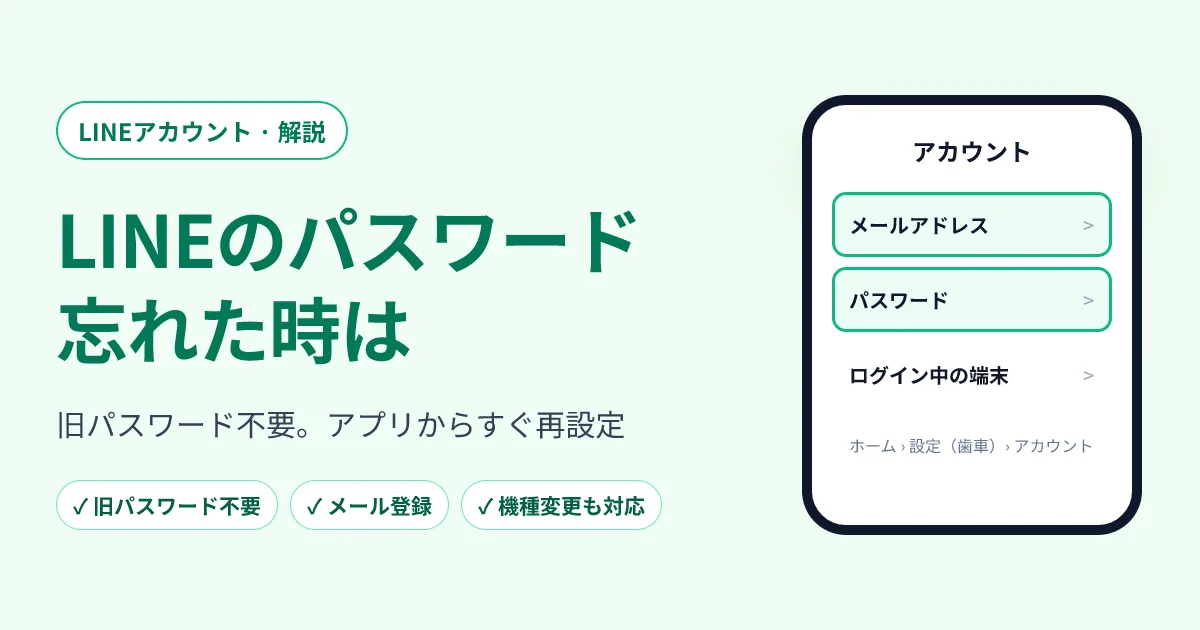
LINEのパスワードを忘れても、スマホのLINEにログインできていれば旧パスワードは必要ありません。アプリから新しいパスワードを設定するだけで、30秒で終わります。
実は「忘れた」のではなく、最初から登録していない人も多いです。電話番号でLINEを始めた場合、メールアドレスとパスワードは未登録のまま。PC版やiPad、または「LINEのメールアドレスでログイン」を求められるサービスで初めてつまずきます。どちらも同じ画面で設定できます。
状況別の早見表
| あなたの状況 | やること |
|---|---|
| スマホのLINEは使える、パスワードだけ忘れた | 新しいパスワードを設定(旧パスワード不要) |
| メールアドレスを登録していない | 先にメールアドレスを登録してからパスワードを設定 |
| ログイン時に「パスワードでログイン」をオンにするよう言われた | 「パスワードでログイン」をオンにする |
| 登録したメールアドレスを忘れた | 「アカウント」画面で確認できる |
| 機種変更して旧端末が使えない | 引き継ぎ画面の「パスワードを忘れた場合」から再設定メールを受け取る |
LINEの「アカウント」設定をワンタップで開く
スマホで下のリンクをタップすると、LINEの「アカウント」設定画面が直接開きます。
LINE公式ドキュメントに載っているリンクで、スマホ版LINEのみ対応です。PCでタップしてもLINEのWebページが開くだけです。
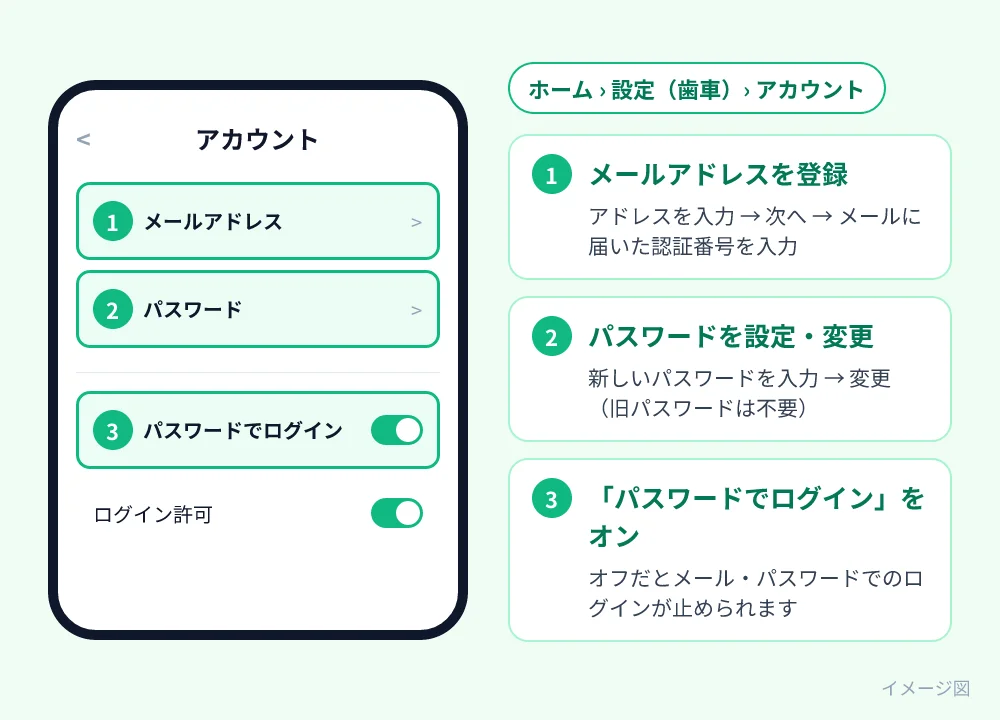
手動で開く場合は ホーム › 右上の歯車(設定)› アカウント。iPhoneもAndroidも同じです。
パスワードを変更する(旧パスワード不要)
ステップ1:LINEの「アカウント」を開く
上のリンクをタップするか、ホーム › 歯車 › アカウント から開きます。
ステップ2:「パスワード」をタップ
端末によっては、スマホ自体のロック解除(Face ID・指紋・端末のパスコード)を求められます。LINEのパスワードではありません。
ステップ3:新しいパスワードを入力して「変更」
旧パスワードの入力は不要です。パスワードのルールは次の通り。
- 半角8〜20文字
- 英大文字・英小文字・数字・記号のうち3種類以上を組み合わせる
- 同じ文字を連続して使えない
設定後は登録済みかどうかが表示されるだけで、パスワードの中身は二度と確認できません。パスワード管理アプリなどに保存しておきましょう。
LINEのパスワードは確認できる?
確認する方法はありません。 LINEのアプリにもPC版にも、パスワードを表示する機能はありません。「パスワード 確認」で調べている人も、やることは上の手順で新しいパスワードを設定し直すことです。旧パスワードを思い出す必要はありません。
メールアドレスを登録する
メールアドレスとパスワードはセットです。PC版・iPad・LINEのメールアドレスでログインするサービスでは両方が必要で、機種変更時にパスワードを忘れた場合の再設定メールもこのアドレスに届きます。
ステップ1:「アカウント」で「メールアドレス」をタップ
ステップ2:メールアドレスを入力して「次へ」
前後にスペースが入ると登録に失敗します。
ステップ3:メールに届いた認証番号を入力
「[LINE] メールアドレス登録確認メール」が届くので、記載の認証番号をLINEに入力(またはメール内のURLをタップ)すれば完了です。
メールが届かない場合:
- 迷惑メールフォルダを確認
- 受信設定でドメイン指定をしている場合は
line.meを許可 - アドレスの入力ミスがないか確認
すでに登録済みのアドレスを変えたい時は、同じ画面の「メールアドレスを変更」から変更できます。
⚠️ 1つのメールアドレスは1つのLINEアカウントにしか登録できません。同じアドレスを別のLINEアカウントに登録すると、元のアカウント側の登録は解除されます。
「パスワードでログイン」をオンにする
メールアドレスとパスワードを設定したのに、ログイン時に「メール・パスワードログインを利用するには、スマートフォン版LINEの[設定]>[アカウント]で[パスワードでログイン]をオンにしてください。」と表示される場合は、この設定がオフになっています。
- スマホのLINEで ホーム › 歯車 › アカウント を開く(上のリンクからでもOK)
- 「パスワードでログイン」をオンにする
- 元の画面に戻り、メールアドレスとパスワードでもう一度ログイン
この設定がオフだと、PC版・iPadなどのサブ端末には生体情報(顔・指紋)かQRコードでしかログインできないため、LINEのメールアドレスとパスワードを入力するログインはすべて止められます。オン・オフを切り替えても、ログイン済みの端末はログアウトされません。
登録したメールアドレスを確認する
スマホで ホーム › 歯車 › アカウント › メールアドレス を開くと、登録済みのアドレスが表示されます。長くて途中で切れている場合は、タップすると全体が見られます。
機種変更(引き継ぎ)で旧端末が使えない時
新しいスマホに替えて、旧端末のLINEも開けない場合は、登録済みのメールアドレスで再設定メールを受け取るしかありません。新しいスマホで:
- LINEを開いて「ログイン」をタップ
- 「その他の方法でログイン」→「電話番号でログイン」でSMS認証
- 自分のアカウントが表示されたら「はい、私のアカウントです」
- パスワード入力画面で「パスワードを忘れた場合」をタップ
- 登録済みのメールアドレスを入力し、「[LINE] ログインアカウントのパスワード再設定手続きのご案内」を受け取る
- LINEに戻って「パスワード再設定用のメールを確認しました」にチェックし、「次へ」で新しいパスワードを設定
登録したアドレスを忘れた場合、手順5で間違ったアドレスを入れると「メールアドレスを忘れた場合」が表示され、タップすると登録アドレスの一部がヒントとして表示されます(LINE 14.8.0以降)。
⚠️ 旧端末が手元にあるなら、機種変更の前に旧端末でメールアドレスとパスワードを設定しておくのが一番確実です。旧端末が使えず、メールアドレスも登録していない場合は再設定メールを受け取れません。「アカウント」でAppleまたはGoogleアカウントを連携していれば、新しいスマホでそちらからログインできます。どれもない場合、LINEヘルプセンターにはほかに自分で復旧する方法は用意されていません。
設定したのにログインできない時のチェックリスト
- 入力ミス:前後のスペース、全角文字、大文字・小文字、1/I/l、0/o の取り違え。メモアプリに入力して確認してから貼り付けると確実です。
- メールアドレスの認証が終わっていない:確認メールの認証番号を入力して初めて登録完了です。
- 機種変更の直後:引き継ぎ後24時間はメールアドレスとパスワードを変更できません。翌日に再度お試しください。
- 初めての場所でログインすると認証番号が必要:メールアドレスでログインすると、スマホのLINEに確認画面が出るので、ログイン画面に表示された認証番号を入力します。LINEの2段階認証で、エラーではありません。
- PC版・iPadにログインできない:スマホの アカウント › ログイン許可 がオンになっているか確認。
- 「パスワードでログイン」をオンにするよう表示される:アカウント › パスワードでログイン をオンに。詳しくは上の手順。
なお、スマホでメールアドレスやパスワードを変更すると、PC版・iPadなどのサブ端末は自動でログアウトされます。新しいパスワードで再ログインしてください。スマホのLINEとトーク履歴には影響ありません。
LINEブロックチェッカーWeb版のログイン画面から来た方:設定が終わったら「パスワードでログイン」がオンになっているのを確認してログイン画面に戻り、登録したメールアドレスと新しいパスワードでログインしてください。スマホのLINEに認証番号の確認画面が出るので、画面の指示に従って入力すればOKです。
よくある質問
LINEのパスワードは確認できますか?
できません。LINEにはパスワードを表示する機能がなく、設定画面には登録済みかどうかしか表示されません。忘れた場合は上の手順で新しいパスワードを設定してください。旧パスワードは不要です。
パスワードの変更に旧パスワードは必要ですか?
不要です。スマホのLINEにログインしていれば、アカウント › パスワード から新しいパスワードを入力するだけです。Face ID・指紋・端末のパスコードを求められることがありますが、それはスマホのロック解除で、LINEのパスワードではありません。
パスワードを変更するとログアウトされますか?トーク履歴は消えますか?
スマホのLINEはログアウトされず、トーク履歴も消えません。PC版・iPadなどのサブ端末は自動でログアウトされるので、新しいパスワードでログインし直してください。
「パスワードでログインをオンにしてください」と出るのはなぜ?
アカウントの「パスワードでログイン」がオフになっていて、サブ端末へのメールアドレス・パスワードでのログインが止められているためです。スマホのLINEで ホーム › 歯車 › アカウント から「パスワードでログイン」をオンにして、もう一度ログインしてください。
LINEのパスワードのルールは?
半角8〜20文字で、英大文字・英小文字・数字・記号のうち3種類以上を組み合わせます。同じ文字の連続はできません。
メールアドレスを登録せずにパスワードだけ設定できますか?
別々に設定はできますが、メールアドレスでログインする場面(PC版・iPad・LINEのアカウントでログインするサービス)では両方が必要です。機種変更時にパスワードを忘れたら、再設定メールはこのアドレスにしか届かないので、両方セットで設定しておきましょう。
機種変更でパスワードを忘れ、メールアドレスも登録していない場合は?
旧端末が使えるなら、先に旧端末でメールアドレスとパスワードを設定してから引き継いでください。旧端末が使えず、メールアドレスも未登録なら再設定メールは受け取れません。AppleまたはGoogleアカウントを連携していればそちらでログインでき、どれもない場合はLINEヘルプセンターにほかの自己復旧手段は用意されていません。
関連記事
- LINEブロック確認の裏ワザ6選
- LINEブロックチェッカー使い方完全ガイド
- LINEブロックチェッカー:誰にブロックされたかをまとめて確認
- LINEブロック解除完全ガイド
参考:LINEヘルプセンター:メールアドレスとパスワードの登録・確認・変更方法、LINEヘルプセンター:生体情報でのログインとは?、LINE URL scheme ドキュメント