這篇 Claude Code 教學寫給完全沒用過的人:從安裝 Claude Code 開始,一路做出你的第一個網站,再把它發布到網路上,拿到一個任何人都打得開的網址。全程用 Claude Desktop 操作,大部分步驟都是「把一句話貼給 Claude」,不用自己寫程式。
Claude Code 是什麼?
Claude Code 是 Anthropic 官方的 AI 程式助手。跟在聊天框裡一問一答的 Claude 不一樣,Claude Code 會直接在你的電腦上動手:讀寫專案裡的檔案、執行指令、跑測試、把改好的程式存進版本紀錄。你描述想要的結果,它自己規劃步驟去做。
Claude Code 有好幾種用法:終端機(CLI)、Claude Desktop 桌面版的 Code 分頁、VS Code 擴充功能,還有網頁版。這篇用 Claude Desktop,有圖形介面,對新手最友善。
Claude Code 要錢嗎?費用與方案
Claude Code 包含在 Claude 的付費方案裡,免費方案不能用。個人方案的價格如下(2026 年 10 月 Claude 官網):
| 方案 | 月費(美金) | 能用 Claude Code 嗎? |
|---|---|---|
| Free | 0 | 不能 |
| Pro | 月繳 20;年繳平均每月 17 | 可以 |
| Max | 100 起 | 可以,用量額度更高 |
照著這篇做完,Pro 就夠用。之後如果每天長時間用 Claude Code、常碰到用量上限,再升級 Max。實際價格與額度以 Claude 官網的方案頁 為準。
開始之前你需要的東西
- 一臺 Mac(Windows 也能用 Claude Code,但這篇的畫面和步驟都以 Mac 示範)
- 一個 Claude 帳號
- 帳號升級到 Pro 或 Max 方案
1. 安裝 Claude Code:下載 Claude Desktop 桌面版
Claude Desktop 是 Anthropic 官方的桌面 app,Claude Code 就在它的 Code 分頁裡,後面整套工作流都在這裡完成。這一步把開發工具、Claude Desktop、跟 Claude Code 的設定一起搞定。
A. 裝 Xcode Command Line Tools
Xcode Command Line Tools 是 Apple 官方的開發者工具包,裡面有 Git 跟後面會用到的東西。Mac 右上角找到放大鏡的圖案,點下去會跳出輸入框,輸入 Terminal 打開它:

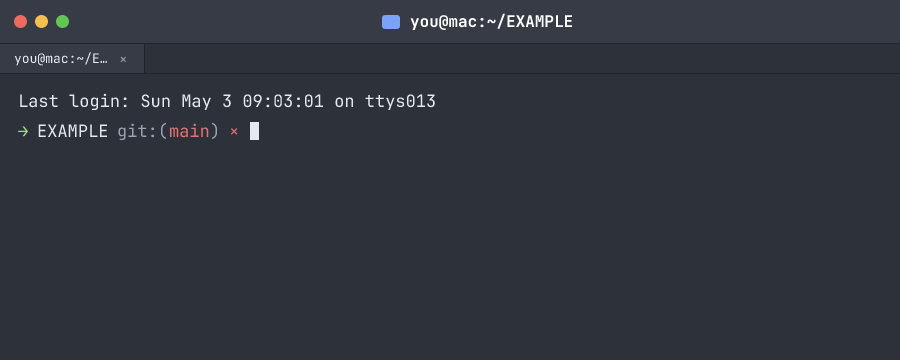
把下面這行貼進終端機按 Enter:
xcode-select --install
系統會跳出一個視窗問你要不要裝,按「安裝」就行,需要等個幾分鐘。
B. 下載並打開 Claude Desktop
裝完打開,用剛剛升級好的帳號登入。首頁大概長這樣:
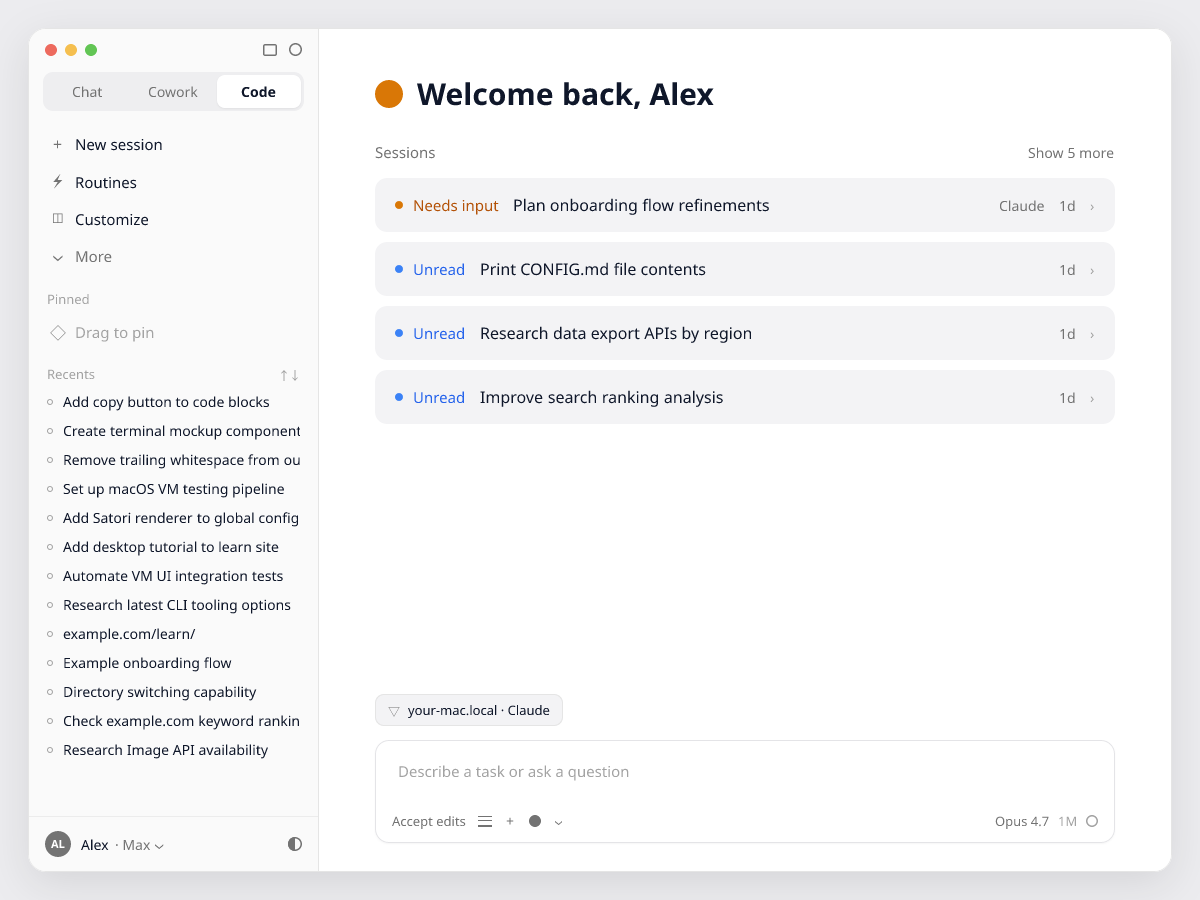
視窗上方有 Chat、Cowork、Code 三個分頁,Code 就是 Claude Code。後面要貼給 Claude 的指令,都在 Code 分頁送出。
C. 打開「免確認模式」
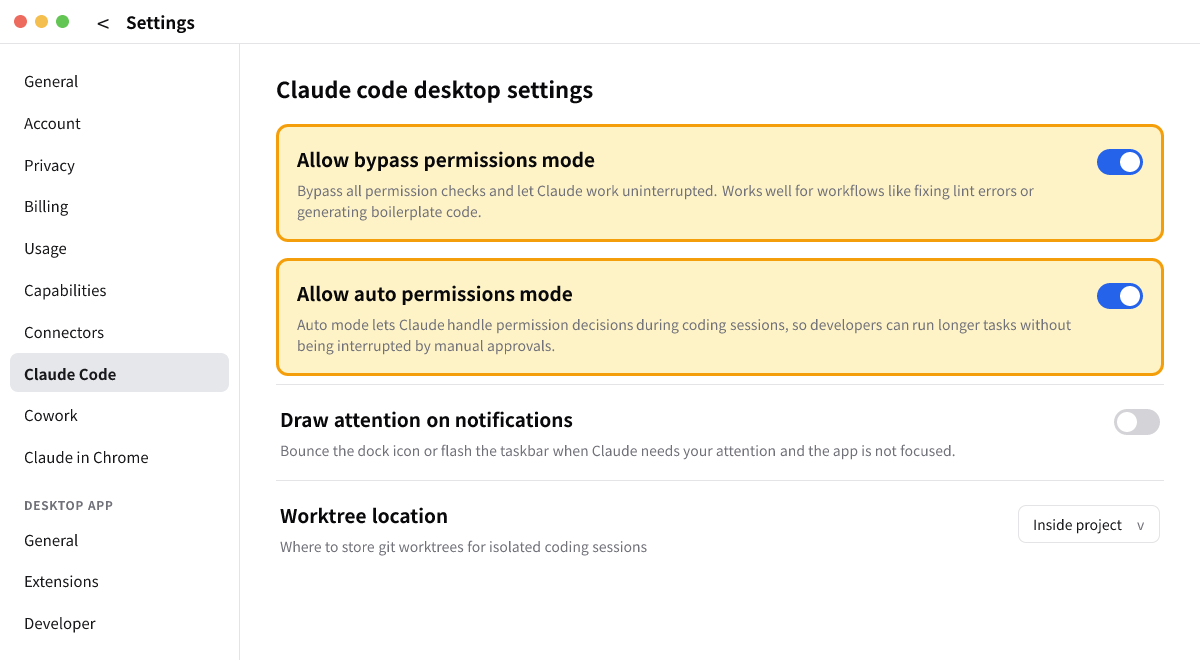
順便把 Claude Code 的免確認模式打開,等下實際用 Claude Code 時才不會每跑一個指令都被問「OK 嗎?」點 Claude Desktop 左下角自己的名字 → 選 Settings → 左側選單點 Claude Code,把 Allow bypass permissions mode 跟 Allow auto permissions mode 兩個開關都打開:
習慣終端機的人:也可以用一行指令安裝
如果你比較習慣終端機,Claude Code 也可以不透過 Claude Desktop、直接用官方的安裝指令裝在終端機裡:
curl -fsSL https://claude.ai/install.sh | bash
裝好之後在專案資料夾裡輸入 claude 就能開始,第一次會開瀏覽器請你登入。這篇後面都用 Claude Desktop 示範,新手照著做就好,不用另外裝。
2. 認識 Claude Code Skills,裝一個建網站用的 Skill
Skill 是什麼?
Skill 是 Claude Code 的擴充,一份用 markdown 寫的「指令包」,告訴 Claude 在特定情境該怎麼動。裝好之後,你只要丟一句話進去,它就會照 Skill 裡寫好的步驟做事,不用每次重新解釋。
可以把它想成 Claude 的食譜本,每個 Skill 是一道菜的完整作法。沒有 Skill 的時候,你每次都要從頭跟 Claude 解釋整個流程;有了 Skill,你只要說「幫我建一個新網站」就好,剩下的它自己照流程跑。
常見的 Skill 例如:
- create-nextjs:用偏好設定 scaffold 一個 Next.js 專案
- init-git:把當前資料夾初始化成 git repo,順便開 GitHub private repo
- agent-browser:操作瀏覽器、填表、截圖、做 QA
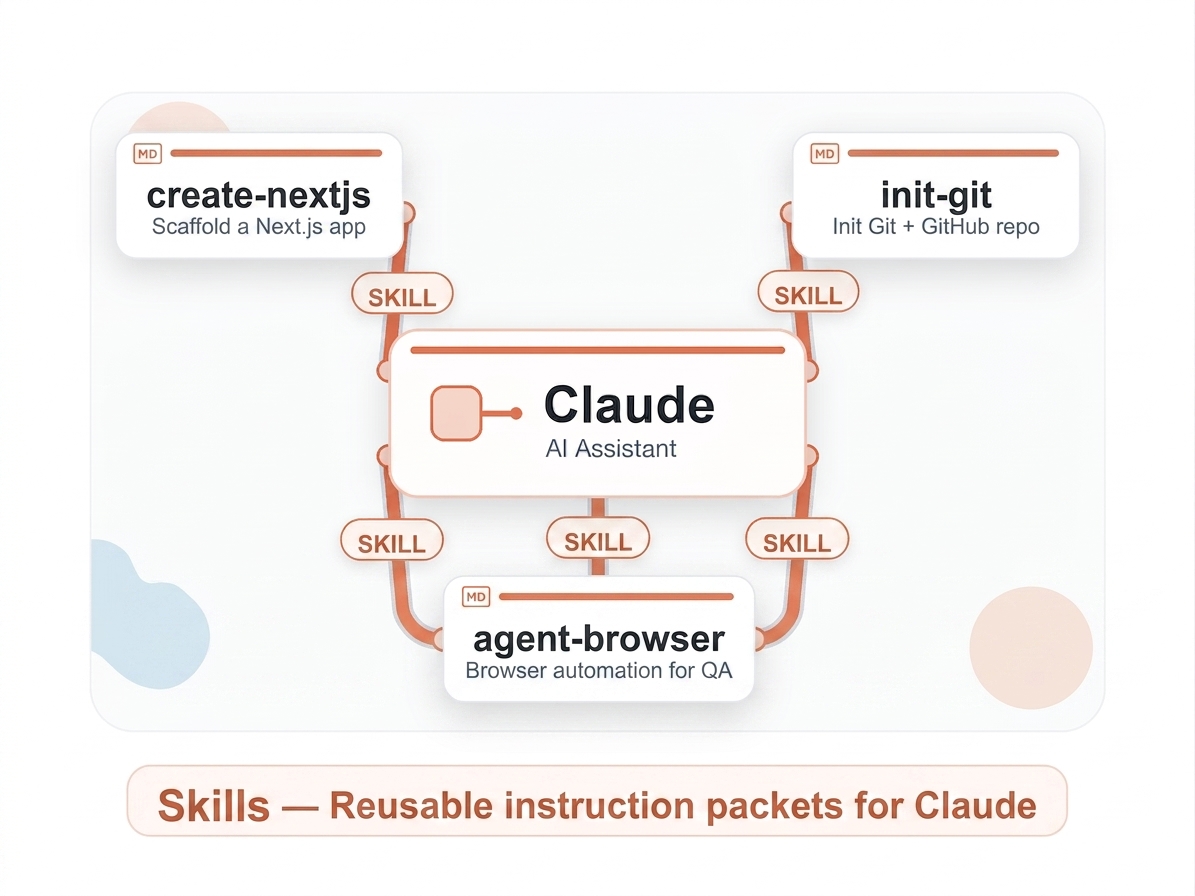
任何你會重複做的工作流程,都可以包成一個 Skill,下次只要叫名字就跑。
想看更多現成的可以參考:
安裝建立網站用的 Skill
我們等下要做的第一個專案是一個網站,所以先把建網站用的 Skill 裝起來。在 Claude Desktop 的 Code 分頁,把下面這串貼進輸入框送出:
幫我安裝 https://github.com/bobwei/create-nextjs/blob/main/SKILL.md
Claude Code 會自己讀這個網址、把 Skill 抓下來、放到該放的地方:
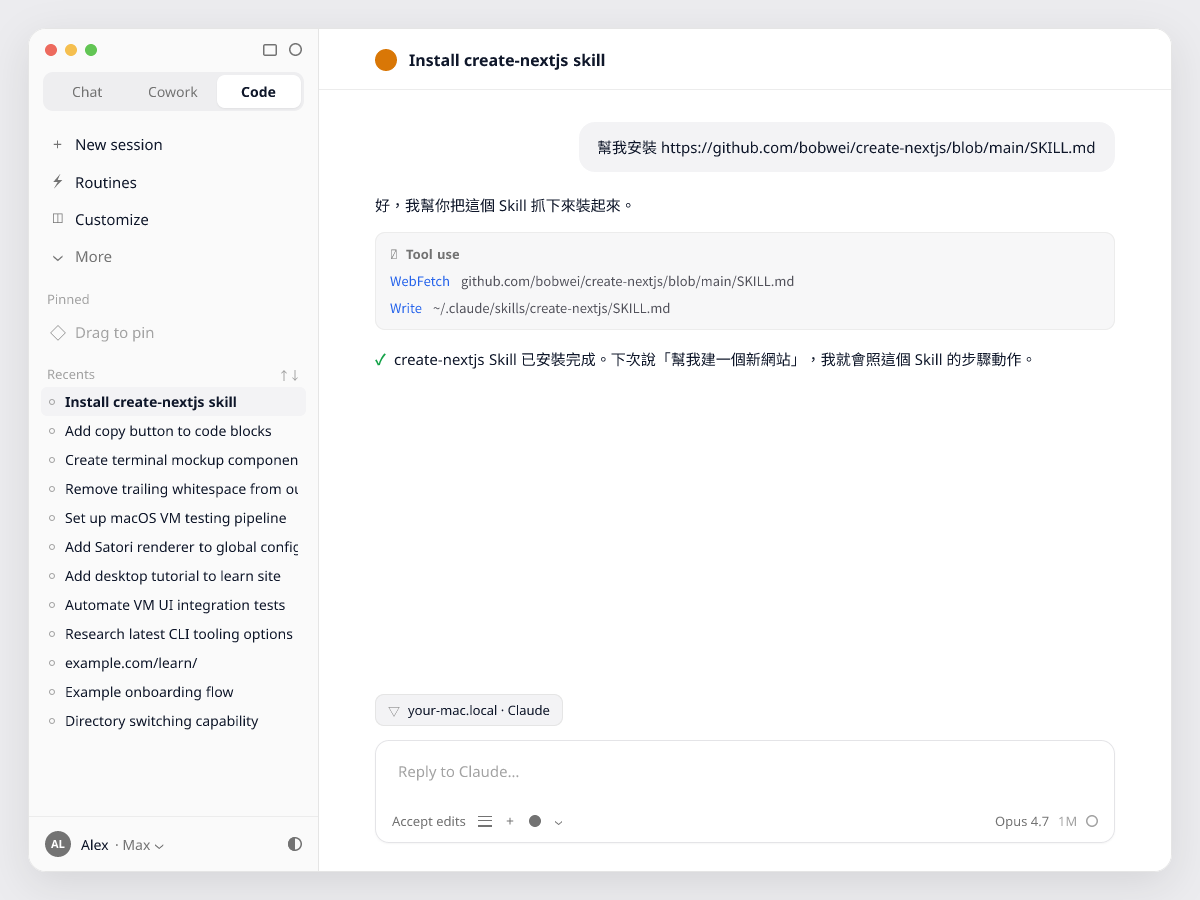
裝好之後,後面要建網站的時候,跟 Claude 說「幫我建一個新網站」,它就會照這個 Skill 的步驟把專案開好。
3. 用 Claude Code 做出你的第一個網站
在 Code 分頁把下面這句貼進輸入框送出:
幫我建一個新網站
Claude Code 會照剛裝好的 Skill 把專案建起來,拉範本、裝依賴、把 dev server 跑起來。跑完它會印一個本地預覽網址:
http://localhost:3000
複製貼進瀏覽器就能看到剛做好的網站。之後想改什麼,繼續跟 Claude 講就行。
4. 建立 GitHub 帳號
GitHub 是放程式碼的地方,專案放上去就有完整版本紀錄,可以回溯到任何時期,可以多人協作。免費註冊就能用。
A. 註冊帳號
填 email、設密碼、選 Free 方案,一路按到底就好。
B. 安裝 GitHub CLI
GitHub CLI(gh)讓你跟 Claude 能在終端機直接操作 GitHub,建 repo、推 code、發 PR 都一行指令搞定。裝好之後,跟 Claude 說「幫我把這個專案推到 GitHub」,他就會自己用 gh 處理,不用你切到瀏覽器手動建 repo。
在 Code 分頁送出:
幫我安裝 GitHub CLI 並登入我的帳號
Claude 會幫你把 gh 裝起來,再跑 gh auth login 把瀏覽器叫出來完成授權。
5. 認識 MCP,把 Claude Code 接上 Vercel
MCP 是什麼?
MCP(Model Context Protocol,模型上下文協定)是 Anthropic 在 2024 年底提出的開放標準,目的是讓 AI 工具和外部服務之間有一個統一的「插頭」。可以把它想成 AI 界的 USB-C,以前每接一個新服務都要寫一套客製介面,現在大家用同一條協定講話就行。2025 年之後 OpenAI、Google DeepMind 也都跟進採用,已經是業界共通的接法。
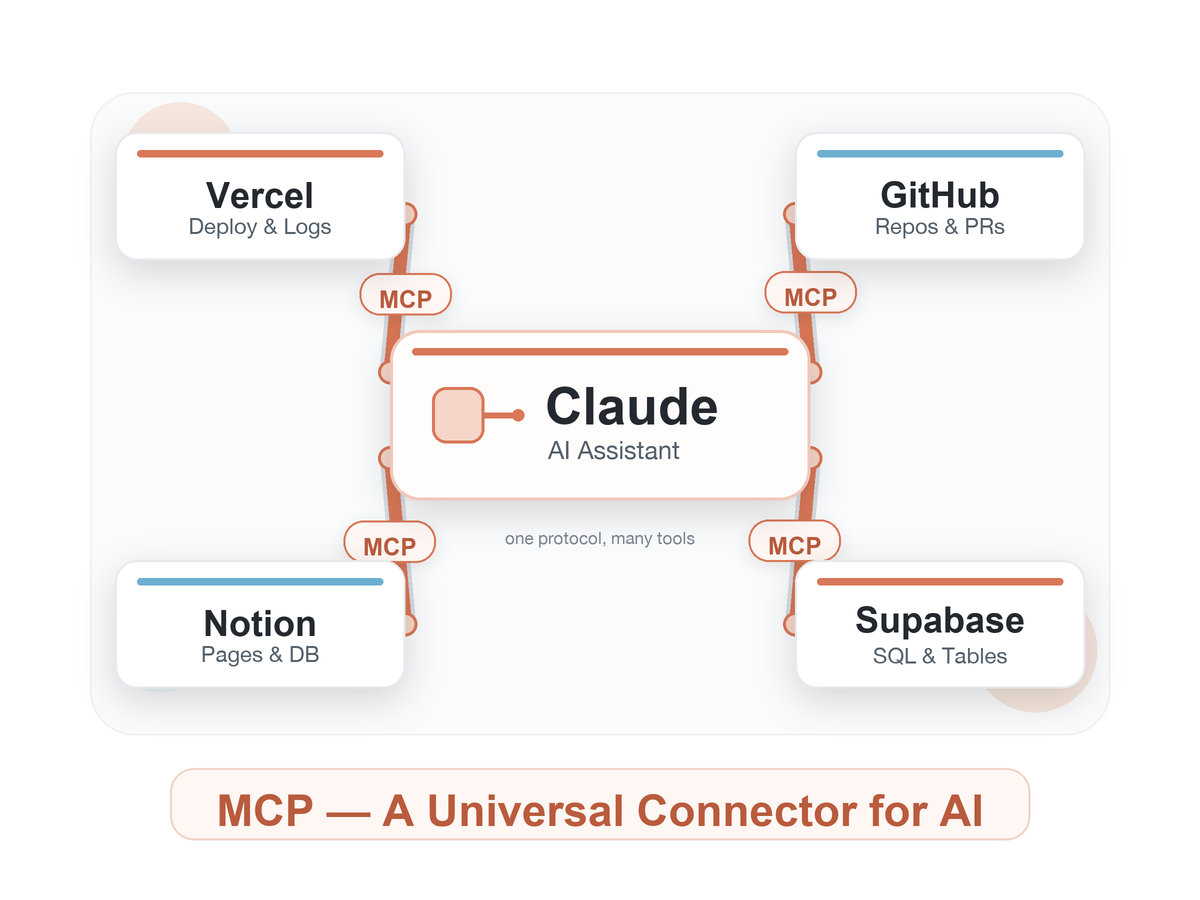
Claude Code 裝了某個服務的 MCP 之後,就能直接呼叫那個服務的功能,常見的例如:
- Vercel MCP:建專案、發布、查 build log
- GitHub MCP:開 issue、發 PR、看程式碼
- Notion MCP:讀寫 Notion page、整理 database
- Supabase MCP:建資料表、跑 SQL、看 logs
你原本需要打開瀏覽器、一步一步點才能完成的事,現在直接告訴 AI 就好,它會透過 MCP 幫你操作。
換個更貼身的例子:只要你寫一個 MCP 告訴 Claude 怎麼讀你的 IG 訊息、怎麼發訊息,他就能代你打開 inbox、看誰傳了什麼、照你的口吻回覆,全程你不用碰手機。任何你能用 API 或腳本做的事,包成 MCP 之後 Claude 都能幫你做。
跟 Skill 的差別在於,Skill 是寫給 Claude 看的「行動腳本」,告訴它在某個情境要按什麼順序動手;MCP 是把外部世界的能力接到 Claude 身上的「橋」,給它新的東西可以做。Skill 教方法,MCP 給能力,兩個常常一起用。
想看更完整的介紹和已經有的 MCP server 清單,可以參考:
建立 Vercel 帳號
Vercel 是把網站發布到網路上的地方,一個指令就能拿到 https://xxx.vercel.app 的正式網址,HTTPS、CDN 都自動處理好。
點「Continue with GitHub」用剛才的 GitHub 帳號登入授權,方案選 Hobby(免費)。
安裝 Vercel MCP
Vercel 有官方的 MCP server,host 在 https://mcp.vercel.com/,裝起來之後 Claude 就能直接幫你建 Vercel 專案、發布、查 logs,不用切到瀏覽器手動點。
在 Code 分頁送出:
幫我安裝 Vercel MCP
Claude 會幫你跑 claude mcp add 把它接起來。第一次實際用到 Vercel 工具時瀏覽器會跳出來授權,按 Allow 就好,之後完全自動。
6. 把網站推到 GitHub、發布到 Vercel
回到剛剛建網站的那個工作階段,送出:
幫我把這個專案推到 GitHub
Claude 會用 gh 幫你建一個新的 repo、把目前的 commit 推上去,最後印 repo 網址給你。
接著送:
幫我把這個專案發布到 Vercel
Claude 會透過 Vercel MCP 開一個新專案、跟剛剛的 GitHub repo 串好、跑 build,最後給你線上網址。從這時候開始,每次 push 到 GitHub,Vercel 就會自動 redeploy,不用再下指令。
到這裡,你已經用 Claude Code 從零做出一個網站,而且發布上線了。
加分:用講的下指令
跟 Claude Code 對話時,用講的比打字快得多,長 prompt 尤其有感。我自己用的是 Typeless,一個 AI 語音輸入 app,講話自動轉成文字、自動修掉口語贅字、保留你的語氣。想看實際操作可以看使用教學。
常見問題
Claude Code 免費可以用嗎?
不行。Claude Code 只包含在付費方案裡(個人是 Pro、Max,公司是 Team、Enterprise),免費方案打開 Code 分頁也用不了。最便宜的是 Pro,月繳 20 美金。
Windows 可以用 Claude Code 嗎?
可以。Claude Desktop 有 Windows 版,Code 分頁一樣能用;終端機版在 Windows 10 以上也能裝。這篇的畫面是 Mac,Windows 上的流程大致相同,第 1 步的 Xcode Command Line Tools 是 Mac 才需要的。
不會寫程式也能用 Claude Code 嗎?
可以。這篇整個流程你只需要把指令貼給 Claude、看它做、在需要時按同意。會寫程式的好處是你看得懂它改了什麼、能更精準地說出要改哪裡,但不是開始的門檻。
Claude Code 跟一般的 Claude 聊天差在哪?
聊天的 Claude 只能「說」:給你建議、寫一段程式讓你自己複製。Claude Code 能「做」:直接改你電腦裡的檔案、執行指令、看執行結果再修正,一路做到完成。
延伸閱讀
學會 Claude Code 之後,接著可以試試人不在電腦前也能用: