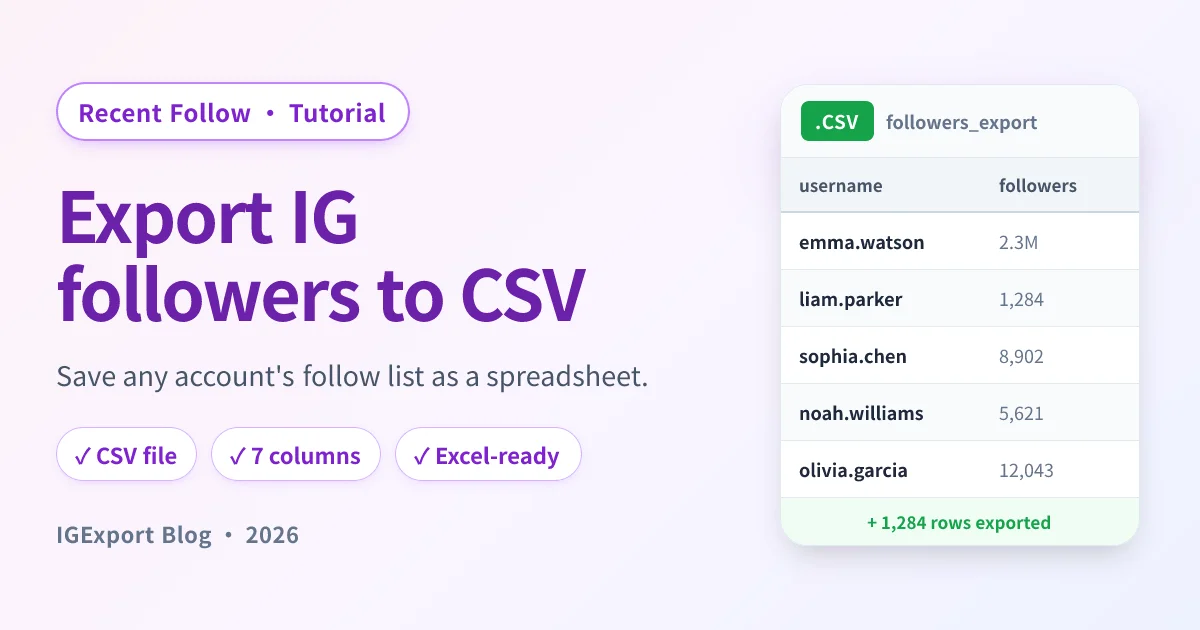
Besoin d'exporter en tableur les abonnés et abonnements d'un compte Instagram ? L'application Instagram ne le permet pas — vous pouvez scroller la liste à l'écran, mais aucun bouton intégré ne sauvegarde le tout en fichier ouvrable dans Excel, Numbers ou Google Sheets.
Ce guide déroule le flux complet avec Recent Follow par IGExport — un instagram follower export tool dédié : vous tapez un pseudo, vous récupérez la liste, vous appuyez sur Exporter en CSV, et vous obtenez un fichier .csv avec username, nom complet, URL du profil, nombre d'abonnés et statut vérifié pour chaque ligne.
Ce que vous obtenez
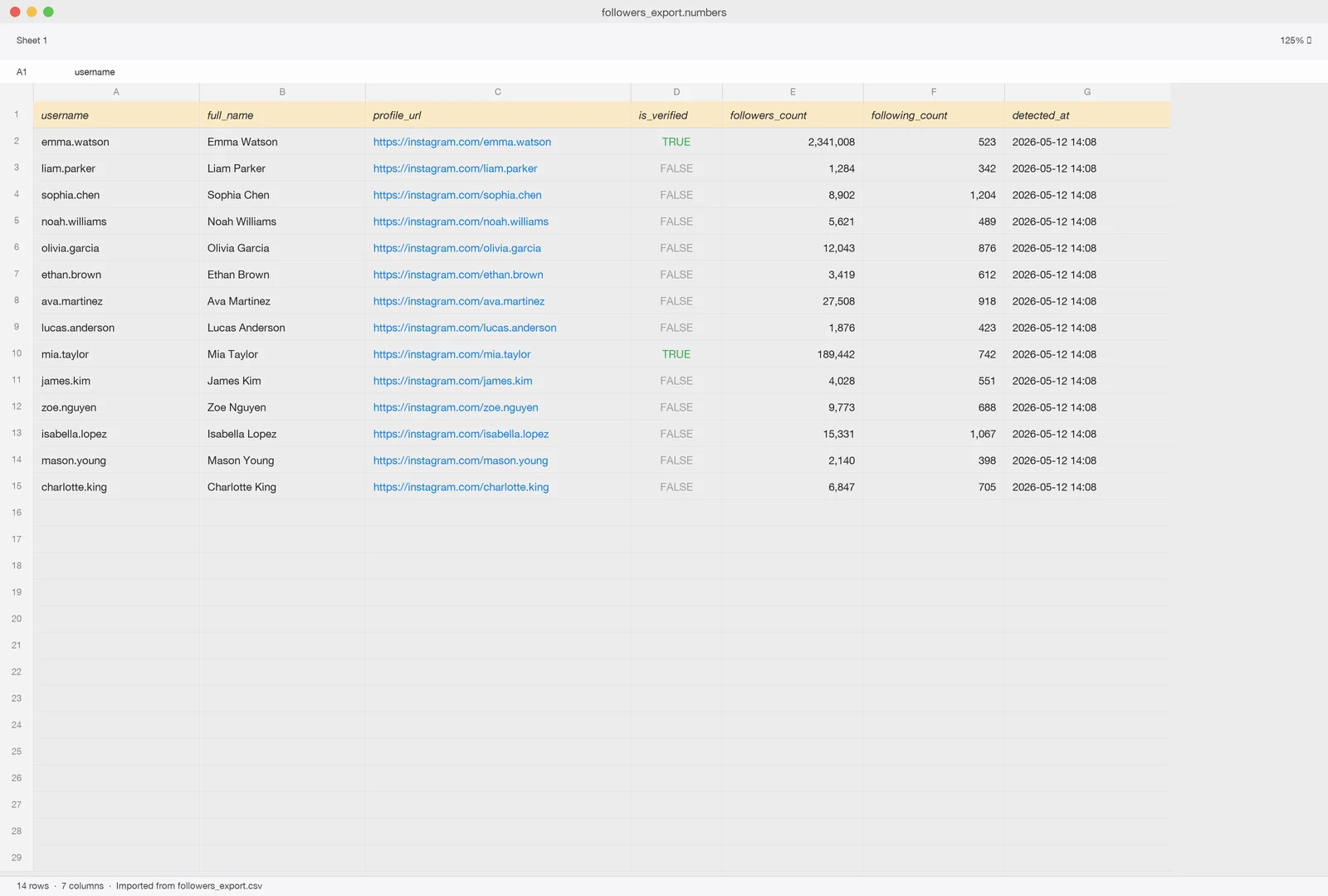
L'export produit un fichier .csv ouvrable dans n'importe quel tableur. Voici à quoi le fichier ressemble une fois rendu dans Numbers (ou Excel) :
Le flux complet prend environ deux minutes pour un compte standard. Les très gros comptes (10 000+ abonnés) demandent plus de temps de récupération.
Avant de commencer
Quelques points à savoir d'emblée :
- Plateformes : iOS et Android. Les liens de téléchargement sont à l'étape 1.
- Comptes publics uniquement, sans login Instagram requis : n'importe quel profil public peut être exporté sans que vous vous connectiez à Instagram.
- Les comptes privés demandent une autorisation : pour exporter un compte privé, connectez-vous à votre propre Instagram dans l'app — Recent Follow ne récupère que les données auxquelles vous avez déjà accès. (Ce guide couvre le flux compte public ; le flux privé est identique après la connexion.)
- Freemium : l'app est gratuite au téléchargement. Exporter la liste complète des gros comptes nécessite un achat in-app ; les petits comptes peuvent être exportés sans payer.
- Limites de requêtes : Instagram bride la fréquence de rafraîchissement, donc exporter le même compte coup sur coup peut prendre plus de temps la seconde fois.
Comment exporter ses abonnés Instagram en CSV
Sept étapes de bout en bout. Chacune correspond à un tap ou un scroll.
Étape 1 : Téléchargez Recent Follow


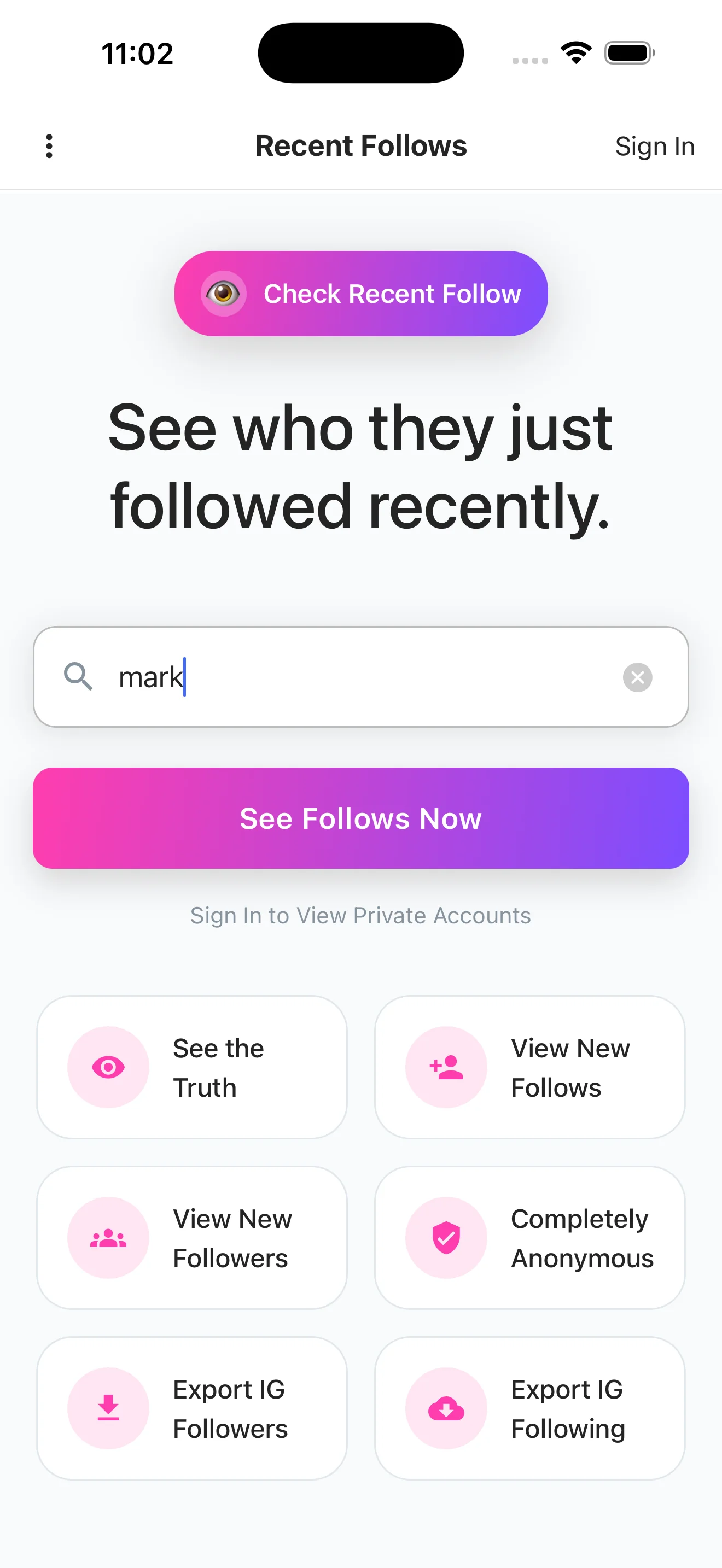
Étape 2 : Saisissez le pseudo Instagram à exporter
Ouvrez l'app et vous arrivez sur l'écran d'accueil. Tapez le pseudo (sans le @) dans la barre de recherche et appuyez sur Sort Following by Date.
Étape 3 : Attendez que Recent Follow récupère les abonnés et abonnements
Après quelques instants, deux onglets apparaissent — Following (abonnements) et Followers (abonnés) — tous deux remplis avec la liste complète du compte, triés du plus récent au plus ancien.
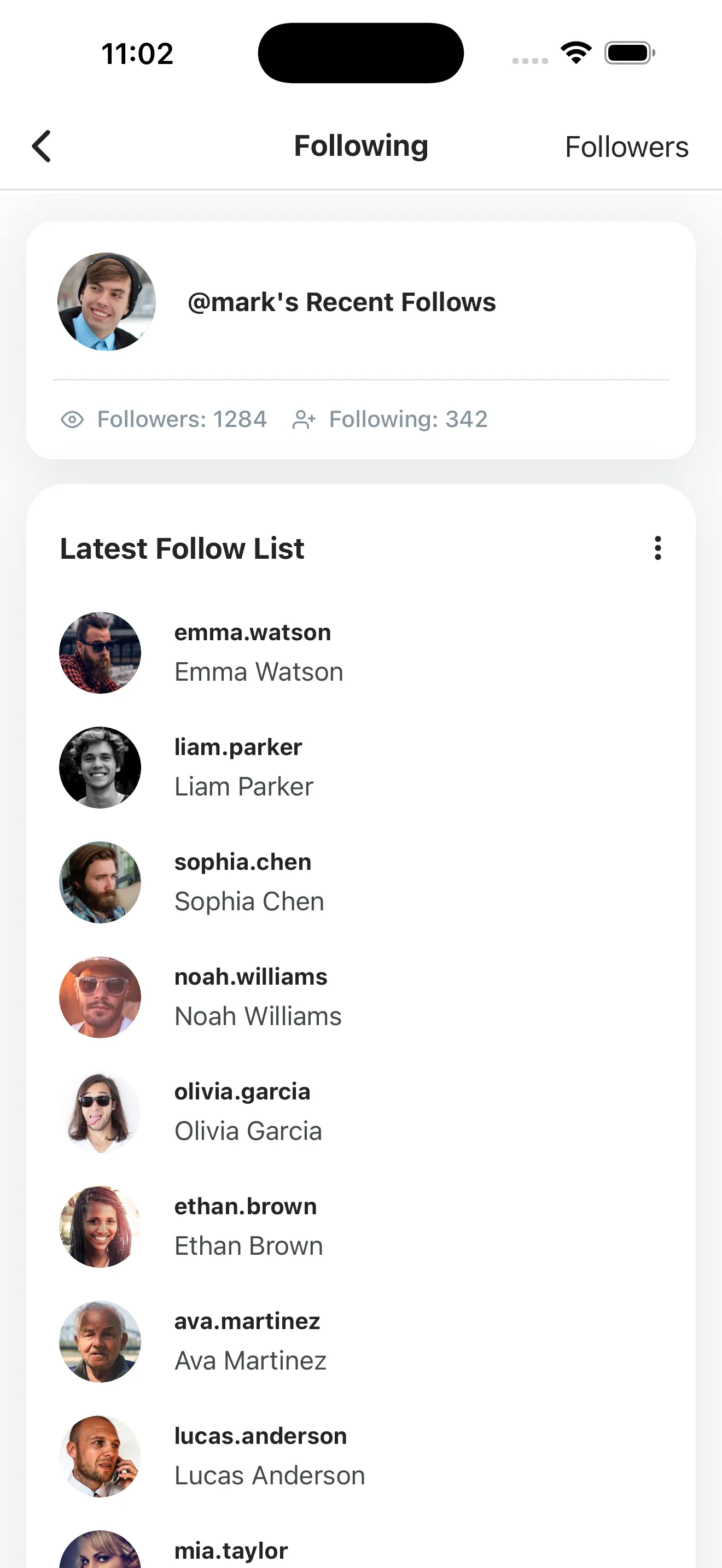
Décidez laquelle exporter en premier. Vous pourrez revenir exporter l'autre séparément.
Étape 4 : Ouvrez le menu et tapez « Exporter en CSV »
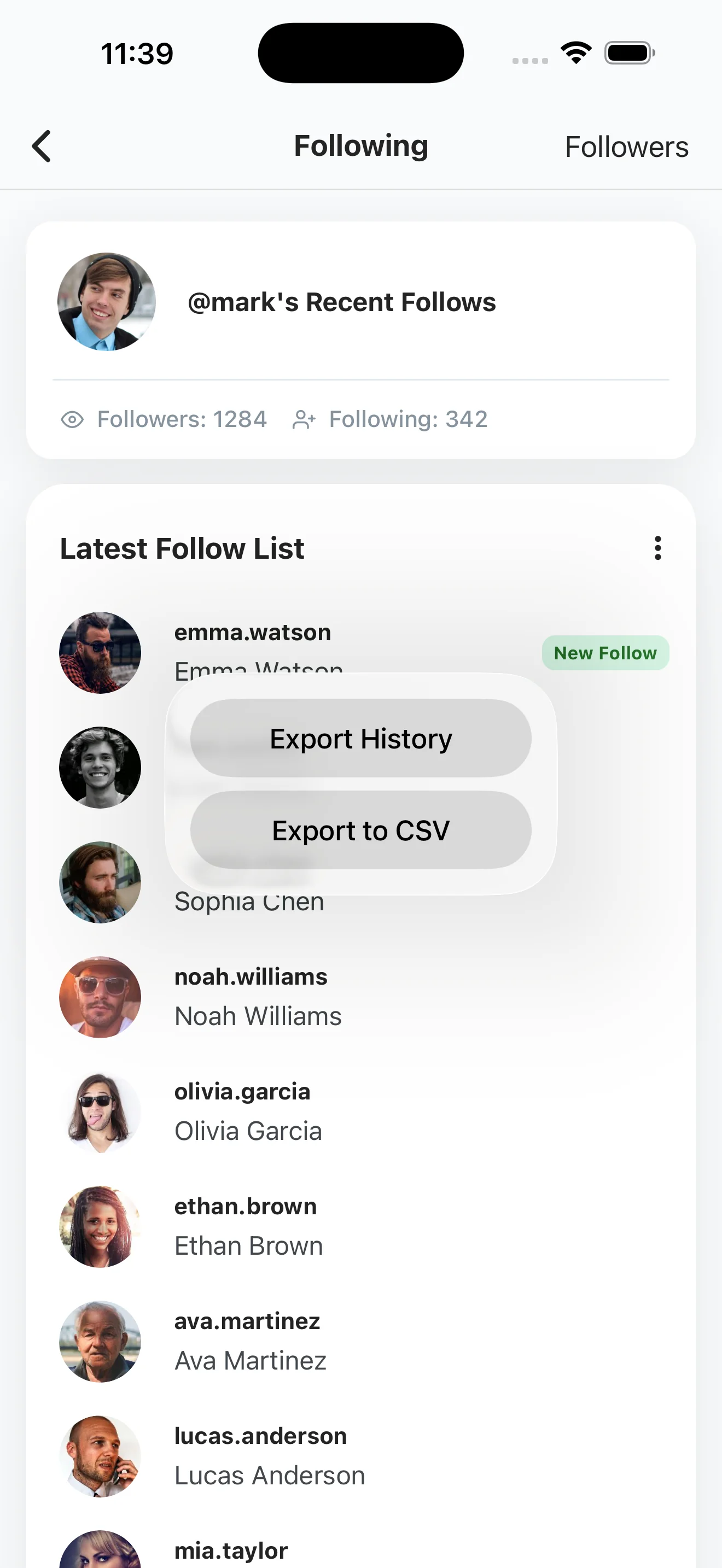
Appuyez sur le menu ⋮ en haut à droite de la liste. Deux options s'affichent :
- Export History — l'historique des exports passés pour ce compte.
- Export to CSV — l'option qui nous intéresse ici.
Appuyez sur Export to CSV.
Étape 5 : Confirmez l'export CSV
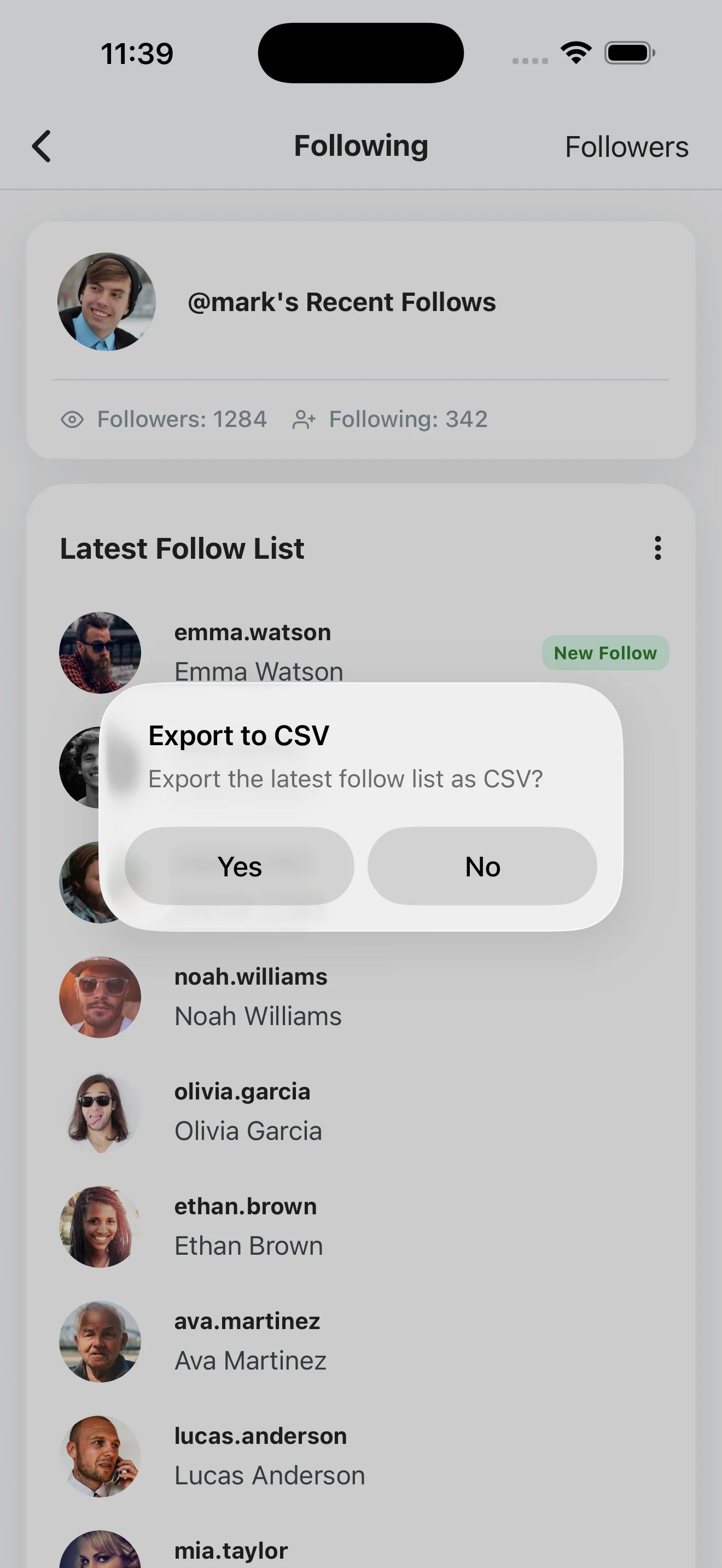
Une boîte de dialogue demande si vous voulez exporter la dernière liste de follows en CSV. Tapez Yes pour lancer.
Étape 6 : Attendez la fin de l'export
Recent Follow traite l'export en arrière-plan. Un toast en bas de l'écran indique que le téléchargement a démarré — vous pouvez continuer à utiliser l'app pendant ce temps.
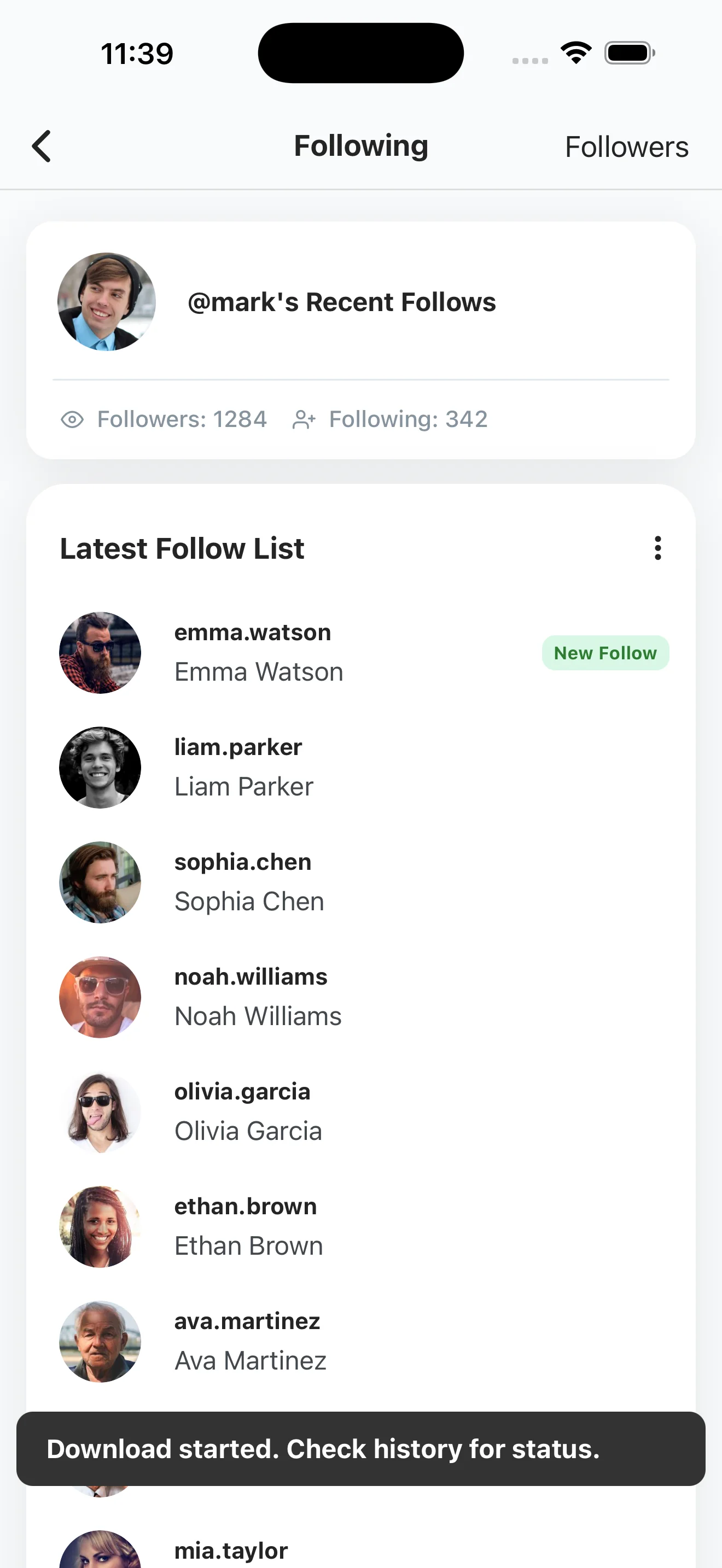
Pour la plupart des comptes le fichier est prêt en quelques secondes. Pour les très gros comptes (dizaines de milliers d'abonnés), comptez une à deux minutes.
Étape 7 : Ouvrez le CSV dans Excel, Numbers ou Google Sheets
Ouvrez le fichier finalisé depuis Export History et tapez Partager (iOS) ou Ouvrir avec (Android) pour l'envoyer vers le tableur de votre choix. Voici à quoi le fichier ressemble dans Numbers :
Vous pouvez aussi AirDrop le fichier vers votre Mac ou PC pour travailler dessus sur grand écran.
Que contient le CSV exporté ?
Chaque ligne est un abonné (ou un compte suivi, selon l'onglet exporté). Les colonnes :
| Colonne | Description |
|---|---|
username | Le pseudo Instagram (par ex. emma.watson) |
full_name | Le nom affiché sur le profil |
profile_url | Lien direct vers le profil Instagram |
is_verified | TRUE si le compte a le badge bleu |
followers_count | Combien d'abonnés ce compte a |
following_count | Combien de comptes il suit |
detected_at | Quand Recent Follow a vu cette entrée pour la première fois |
Le format est du CSV UTF-8 plain avec une ligne d'en-tête, donc l'import est propre dans Excel, Numbers, Google Sheets, Notion, Airtable, ou toute base qui lit du CSV.
À quoi sert l'export
Quelques raisons typiques d'exporter une liste d'abonnés :
- Sauvegarder vos propres abonnés avant un changement de compte ou en cas de suspension Instagram — gardez un fichier local de qui vous êtes connecté à.
- Audit d'audience : repérer les faux comptes ou comptes inactifs, voir combien de vos abonnements ont arrêté de publier, vérifier les ratios abonnés/abonnements à grande échelle.
- Nettoyer vos abonnements : l'export Abonnements facilite la revue de la liste complète hors de l'UI lente d'Instagram pour décider qui ne plus suivre.
- Veille concurrentielle : voir quelles audiences suivent une marque ou un créateur concurrent et repérer le chevauchement avec la vôtre.
- Migrer vers un nouveau compte : quand vous démarrez un nouveau compte, avoir l'ancienne liste en CSV simplifie le re-follow des personnes qui comptent.
Confidentialité et limites
L'export de données d'abonnés est un sujet sensible. La position de Recent Follow :
- Comptes publics uniquement, sauf si vous vous connectez. Consulter un profil public récupère les mêmes données que n'importe qui pourrait voir en visitant le profil dans un navigateur.
- La personne consultée n'est jamais notifiée. Instagram n'envoie pas de notif et n'expose pas de journal de visites de profil.
- Les comptes privés exigent votre propre login Instagram. Si vous ne voyez pas leur profil sur Instagram, l'app ne le peut pas non plus.
- Le fichier exporté reste sur votre appareil. Recent Follow ne téléverse pas votre export — il est à vous, à garder, partager ou supprimer.
- Ne republiez pas la liste d'abonnés de quelqu'un d'autre. Les données de profil public sont utilisables pour des usages personnels ; la republication massive du réseau de quelqu'un est une autre question et peut tomber sous le coup des conditions d'utilisation d'Instagram.
Foire aux questions
Est-ce que ça fonctionne pour n'importe quel compte Instagram ?
Pour les comptes publics — oui, aucun login Instagram requis de votre côté. Pour les comptes privés, vous devez être connecté à votre propre Instagram dans Recent Follow, et vous ne pouvez exporter que les comptes que vous pourriez sinon voir.
Instagram notifiera-t-il le compte que j'ai exporté ?
Non. Récupérer les abonnés et abonnements d'un profil public revient à visiter le profil dans un navigateur — Instagram ne notifie pas et ne tient pas de journal de visites visible par lui.
Quel format pour le fichier exporté ?
CSV UTF-8 plain avec ligne d'en-tête. Il s'ouvre directement dans Excel, Numbers, Google Sheets, et tout outil qui lit du CSV (Notion, Airtable, Python pandas, etc.).
Y a-t-il une limite de lignes à l'export ?
L'app est gratuite au téléchargement ; exporter la liste complète des gros comptes nécessite un achat in-app. Les petits comptes peuvent être exportés sans payer. Instagram lui-même limite aussi la vitesse de récupération, donc les très gros comptes prennent plus de temps.
Peut-on exporter à la fois la liste « Abonnements » et « Abonnés » ?
Oui — les deux onglets ont leur propre action Export to CSV. Exportez-les séparément en deux fichiers.
Quelle fraîcheur pour les données ?
Recent Follow récupère la liste en direct à chaque recherche. Relancer l'export récupère l'état actuel du compte ; si quelqu'un a suivi ou ne plus suivi depuis votre dernier export, le nouveau fichier le reflète.
Peut-on planifier l'export automatiquement ?
Pas depuis l'app mobile aujourd'hui. Si vous voulez des snapshots récurrents, lancez l'export manuellement à chaque fois et versionnez les CSV par date (par ex. followers-2026-05-18.csv). Pour la plupart des cas — sauvegarde, audit, recherche — des snapshots hebdomadaires ou mensuels suffisent largement.
Pour aller plus loin
- IGExport — outil d'export des abonnés Instagram (CSV, anonyme, sans login) — la homepage où vous pouvez aussi lancer un export web rapide.
- Instagram Exporter : le guide complet pour exporter ses abonnés (2026) — le pilier informationnel global qui couvre tout le sujet.
- Télécharger la liste des abonnés Instagram : méthodes gratuites + comparatif (2026) — méthodes côté « télécharger ».
- Comment exporter la liste des abonnements Instagram (2026) — pour la direction abonnements.
- Meilleur Instagram Follower Export Tool : comparatif 2026 — comparatif côte-à-côte des principales options.