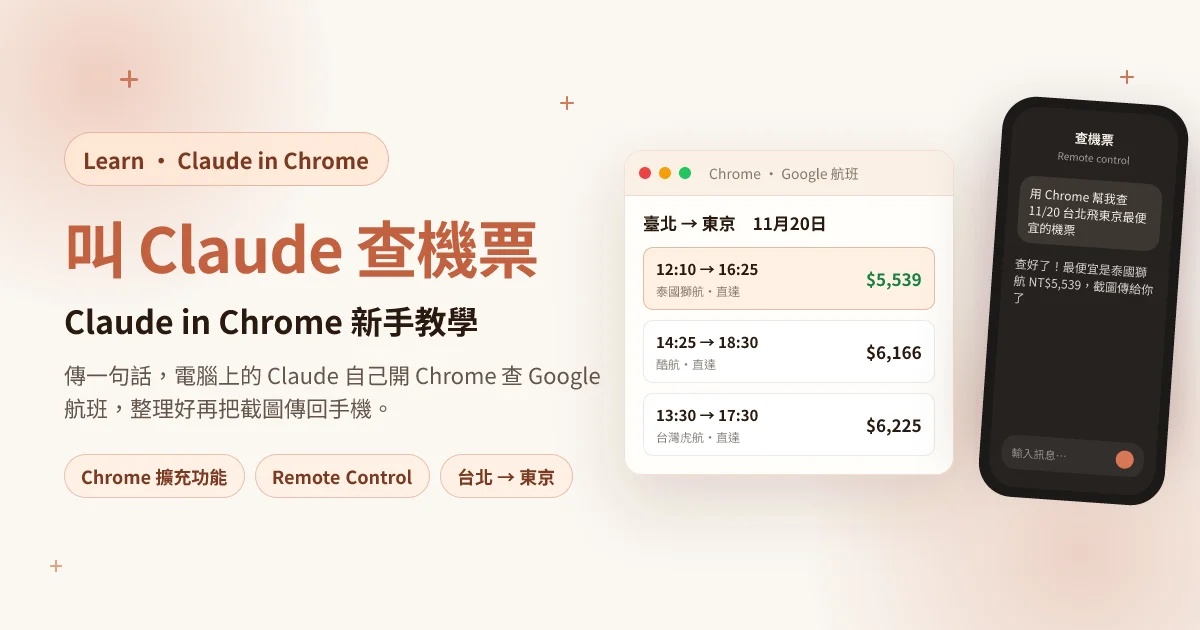
這篇 Claude in Chrome 教學,帶你讓 Claude 幫你操作電腦上的 Chrome 瀏覽器。上一篇 Claude Code Remote Control 教學 教了怎麼用手機接手電腦上的 Claude,這篇再往前一步。
我們用一個很生活的例子示範:人在外面,用手機傳一句「幫我查 11 月 20 日台北飛東京的機票」,電腦上的 Claude 就會自己打開 Chrome、上 Google 搜尋、切到 Google 航班,把最便宜的三個航班整理成表格,連截圖一起傳回手機。
Claude in Chrome 是什麼?
Claude in Chrome(也叫 Claude for Chrome)是 Anthropic 官方的 Chrome 擴充功能。裝好之後,Claude 就能在你的 Chrome 裡開分頁、讀網頁內容、點按鈕、填表單,像一個坐在電腦前幫你操作瀏覽器的助理。
它用的是你電腦上那個 Chrome,所以你已經登入的網站它都進得去;碰到登入頁或驗證碼(CAPTCHA)時,它會停下來請你自己處理。這個擴充功能只開放給付費方案(Pro、Max、Team、Enterprise)。
搭配 Claude Desktop 的 Code 分頁,Claude Code 就能把瀏覽器當成工具來用;再加上 Remote Control,人在外面也能用手機叫它查資料。
你需要的東西
- 已經照 上一篇 設定好 Remote Control:電腦上有 Claude Desktop,手機上有 Claude App,兩邊登入同一個帳號
- 電腦上裝好 Google Chrome(還沒裝的話,到 google.com/chrome 下載)
- 一個 付費的 Claude 帳號(Pro、Max、Team、Enterprise)
1. 電腦:安裝 Claude in Chrome 擴充功能
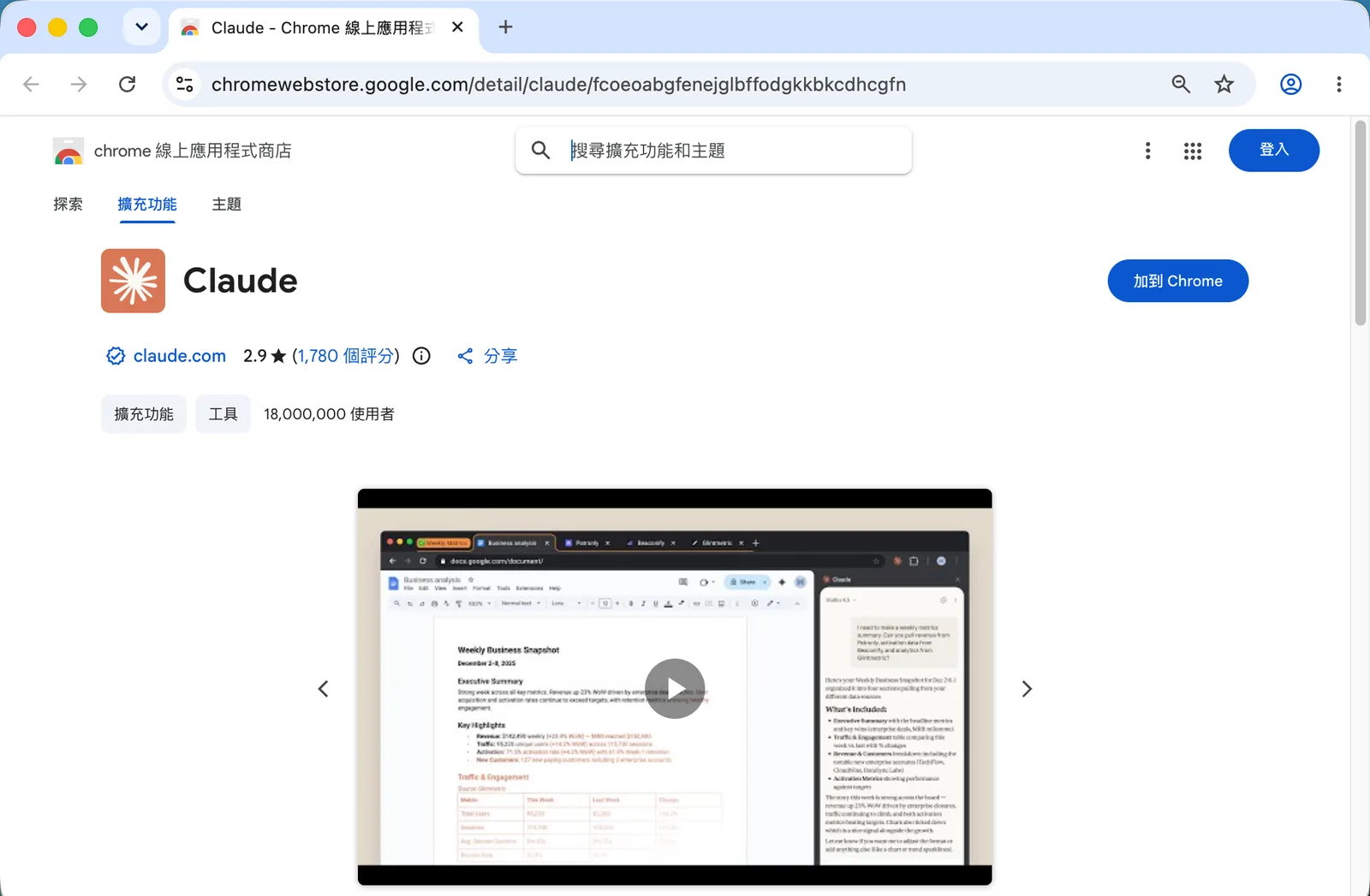
用 Chrome 打開下面這個連結,進到 Chrome 線上應用程式商店的 Claude 頁面,按右上角的 加到 Chrome:
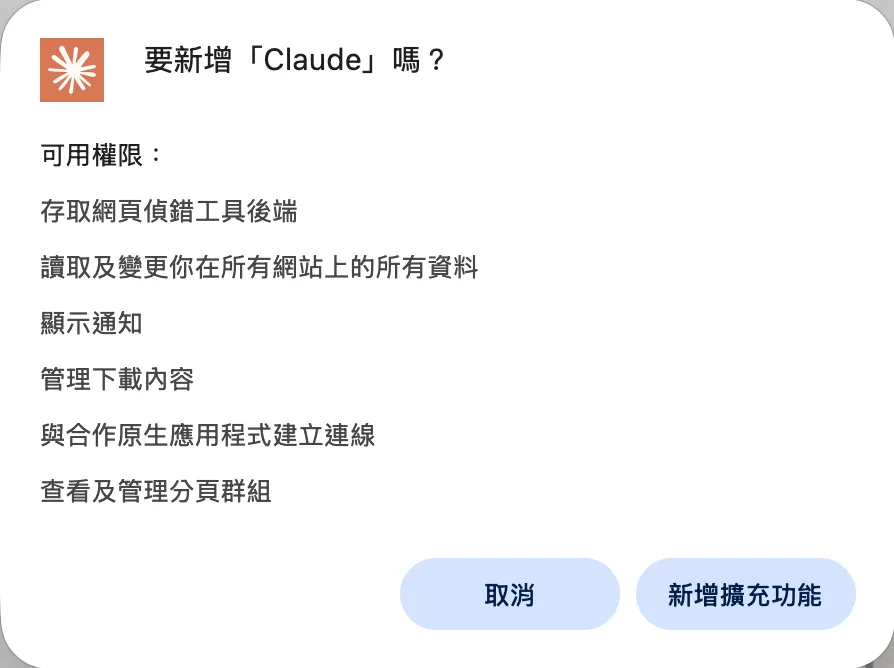
Chrome 會列出這個擴充功能需要的權限,按 新增擴充功能:
2. 電腦:登入擴充功能
裝好之後 Chrome 會自動開一個 Claude 的登入頁。用跟 Claude Desktop 一樣的帳號登入,用 email 登入的話,一樣到信箱點登入信裡的連結:
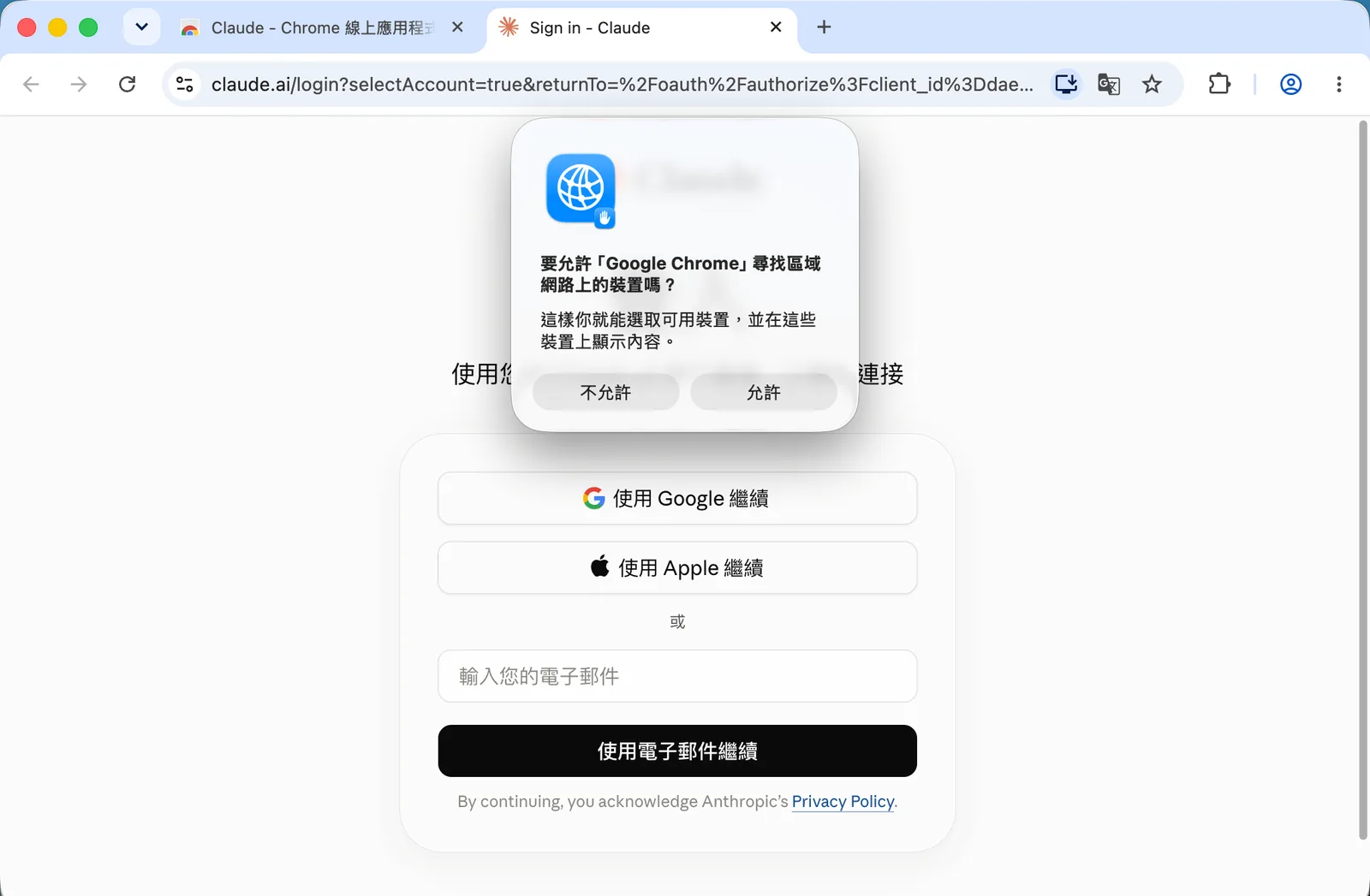
macOS 可能會跳出「要允許 Google Chrome 尋找區域網路上的裝置嗎?」,按 允許 就好。
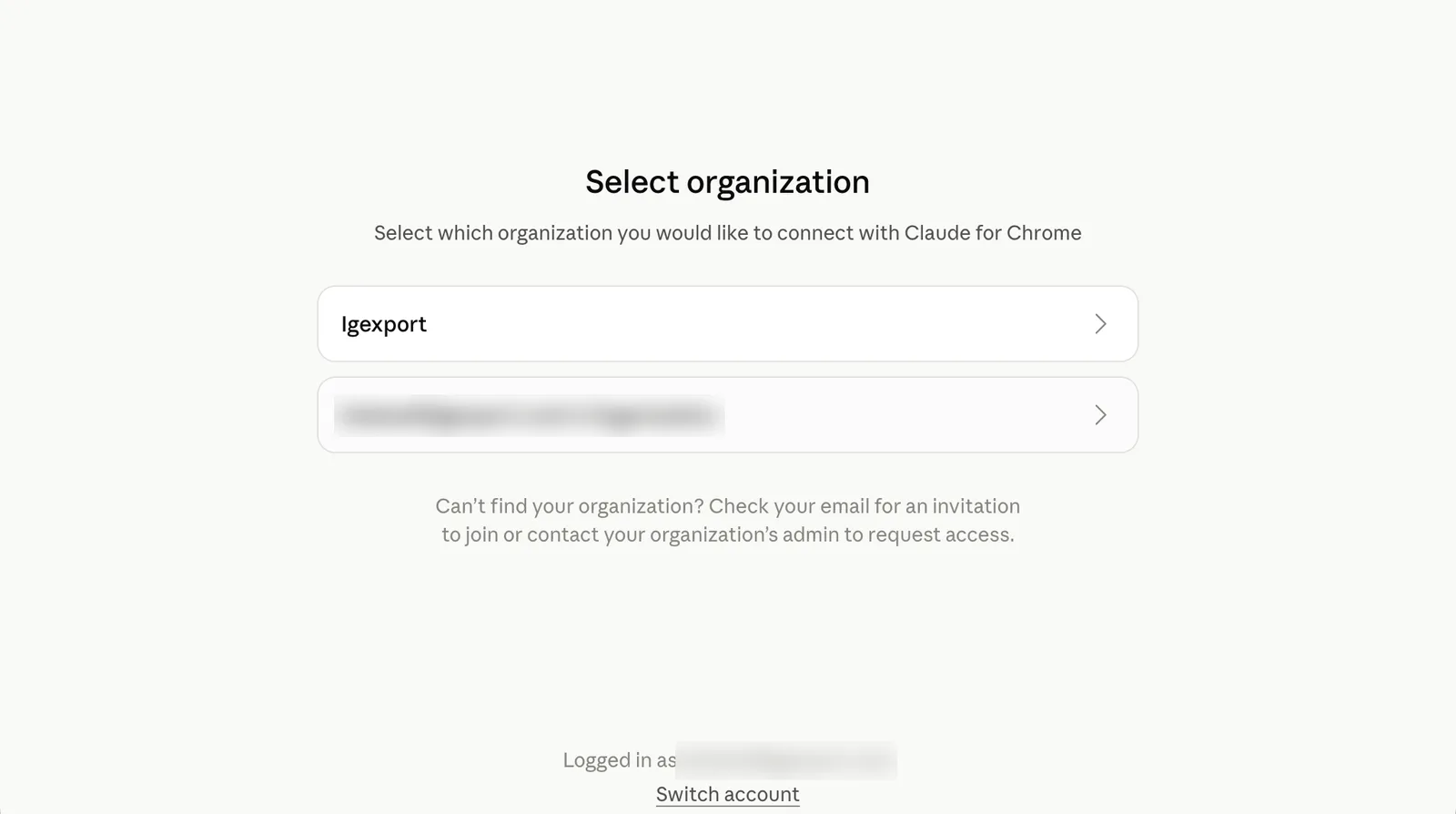
如果你的帳號同時屬於好幾個組織(例如公司的 Team 方案加上個人帳號),會請你選要連哪一個。要選跟 Claude Desktop 一樣的組織,選錯的話 Claude 會找不到瀏覽器:
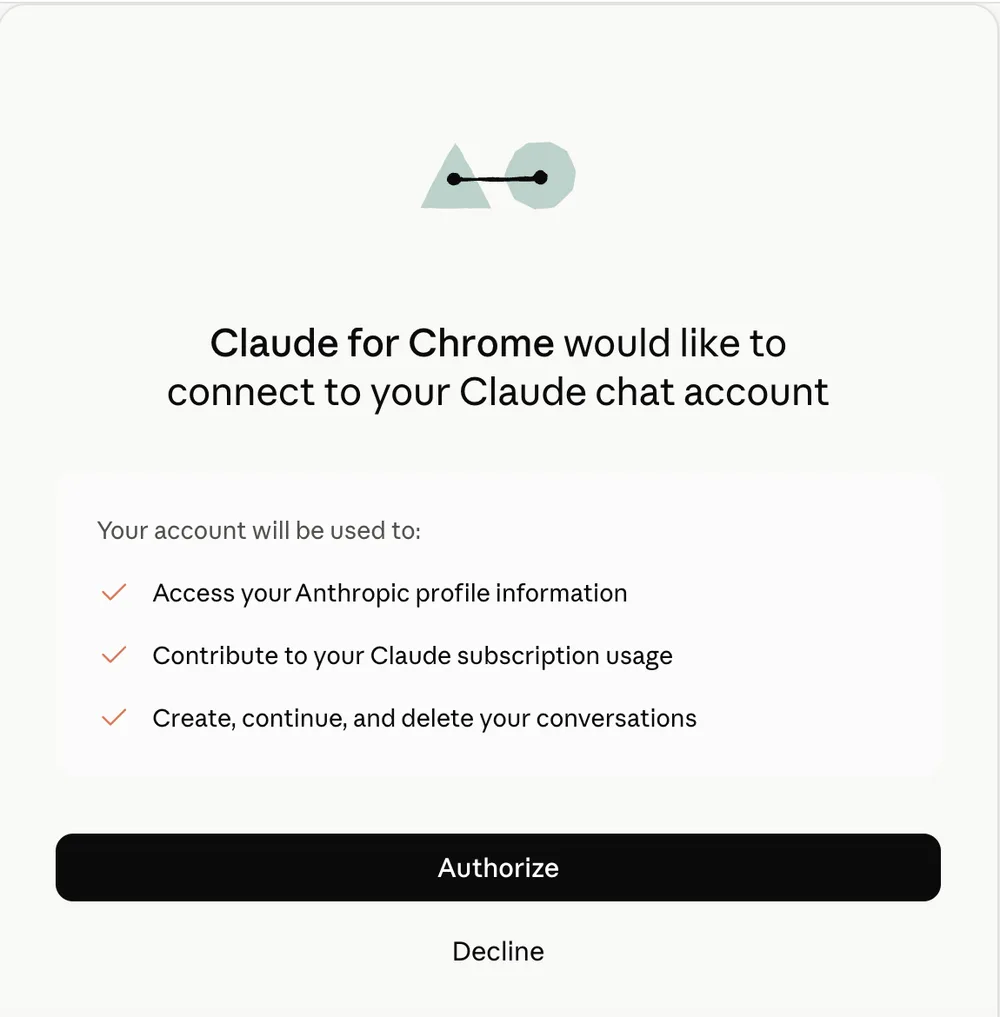
最後按 Authorize 授權:
看到「Claude's in your Chrome」就代表裝好了。
3. 電腦:確認 Claude Desktop 接上了 Chrome
打開 Claude Desktop,點左下角自己的名字 → Settings,在左上角的搜尋框打 chrome,點搜尋結果 Connectors → Claude in Chrome。確認 claude-in-chrome 是 Enabled(預設就是開的):
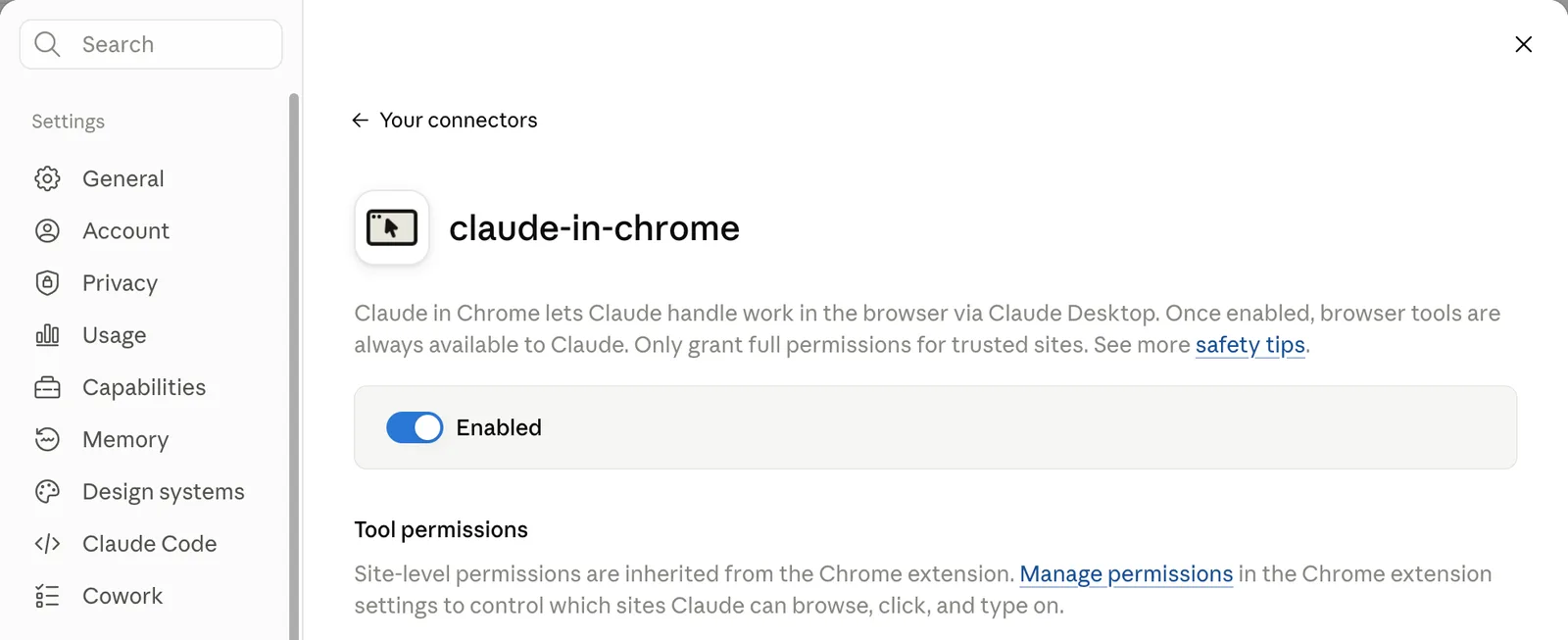
4. 電腦:開一個工作階段
跟上一篇一樣,在 Claude Desktop 的 Code 分頁開一個新的工作階段,先在電腦上送出第一句話,這個工作階段才會出現在手機上:
我等一下出門,會用手機請你幫我用 Chrome 查機票。先回我一句「好,等你指令」就好。
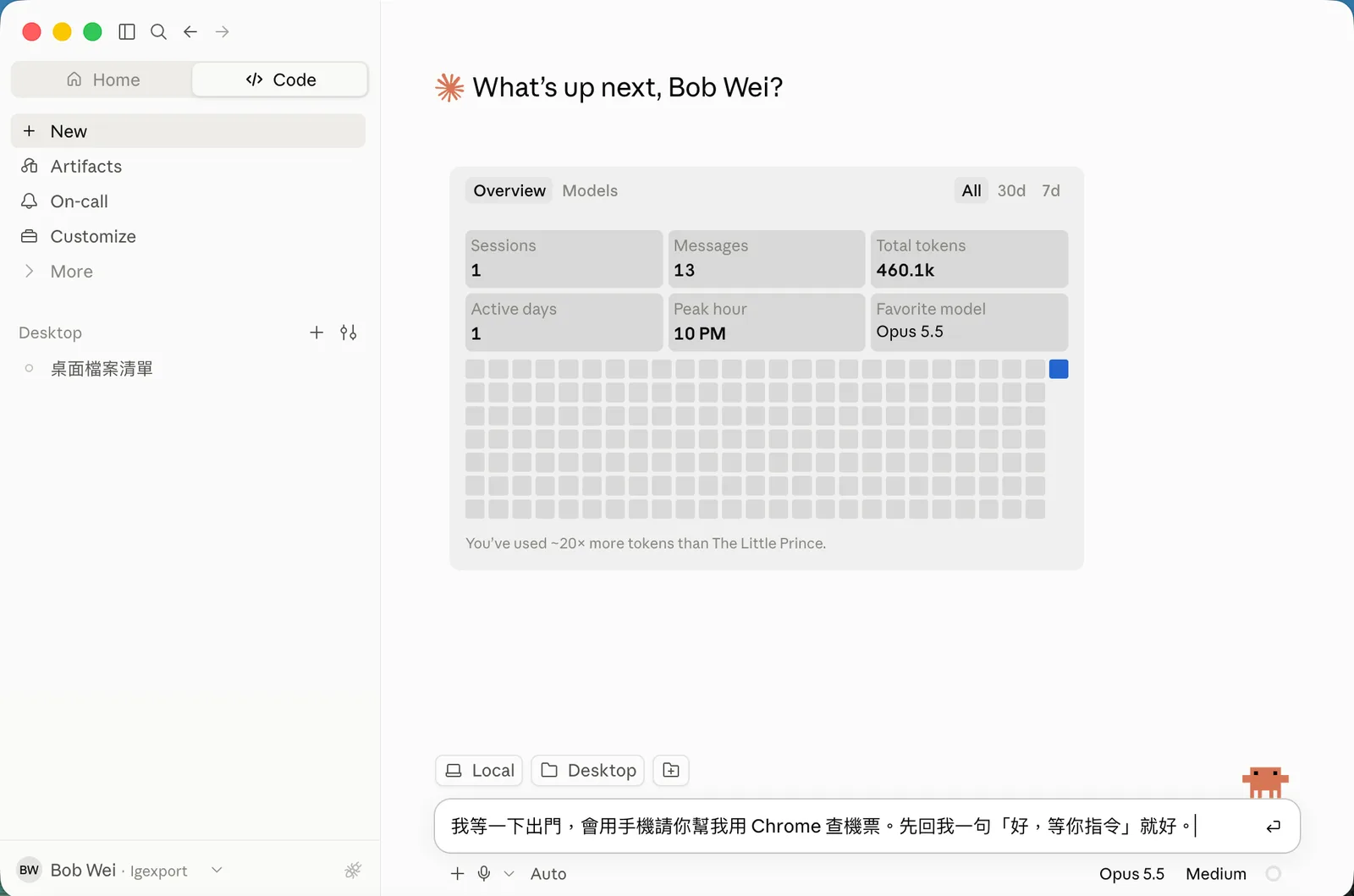
出門前讓 Chrome 開著,Claude 要用的就是這個 Chrome。
5. 手機:叫 Claude 查機票
打開手機的 Claude App → 左上角選單 → Code,點剛剛開的工作階段:
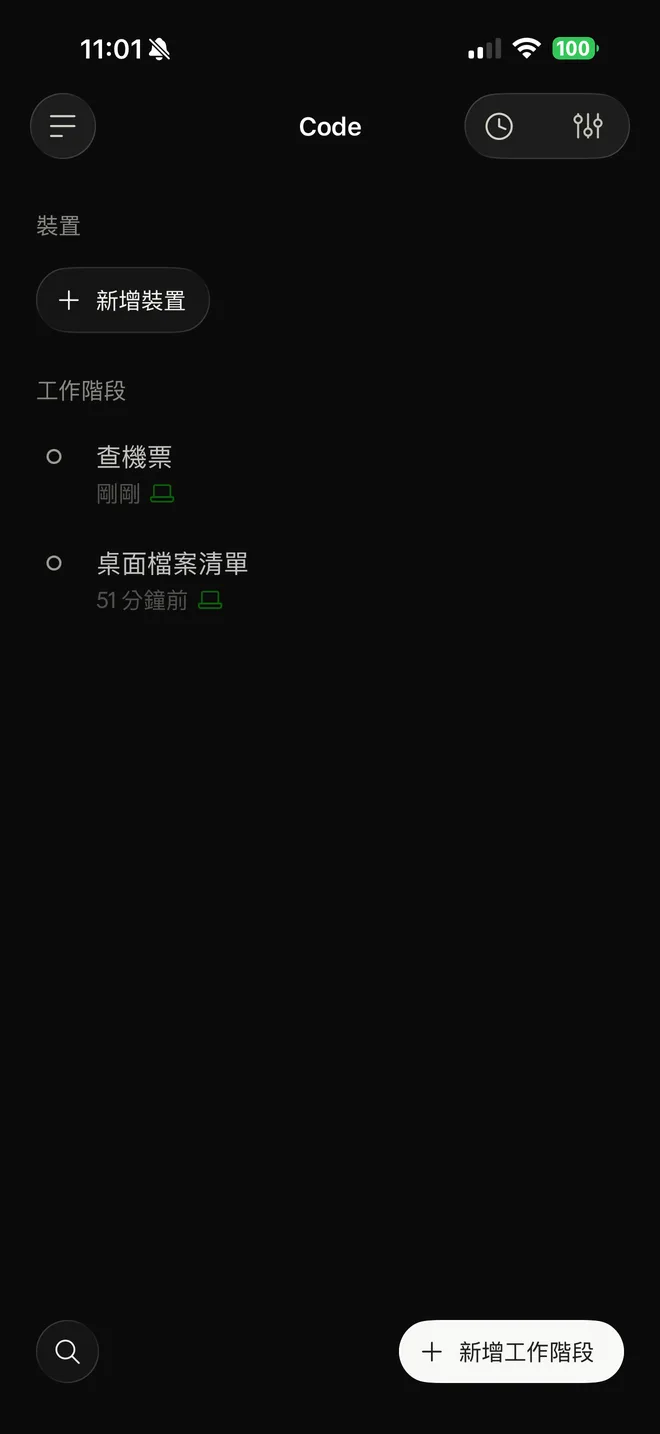
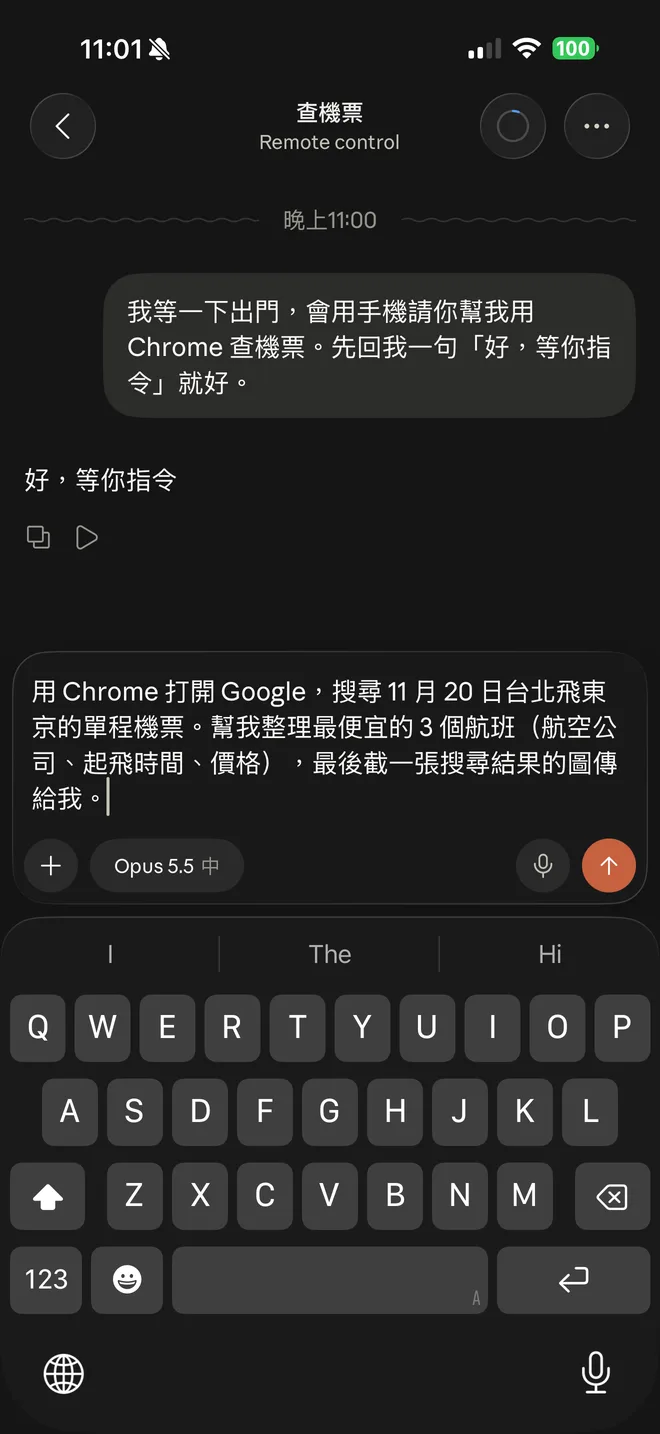
在輸入框打下你要查的東西。講得越具體,Claude 越不用猜:
用 Chrome 打開 Google,搜尋 11 月 20 日台北飛東京的單程機票。幫我整理最便宜的 3 個航班(航空公司、起飛時間、價格),最後截一張搜尋結果的圖傳給我。
6. 看 Claude 在電腦上操作
送出之後,Claude 會在電腦上打開 Chrome 開始查。手機上可以即時看到它每一步做了什麼,還會附上網頁的縮圖:
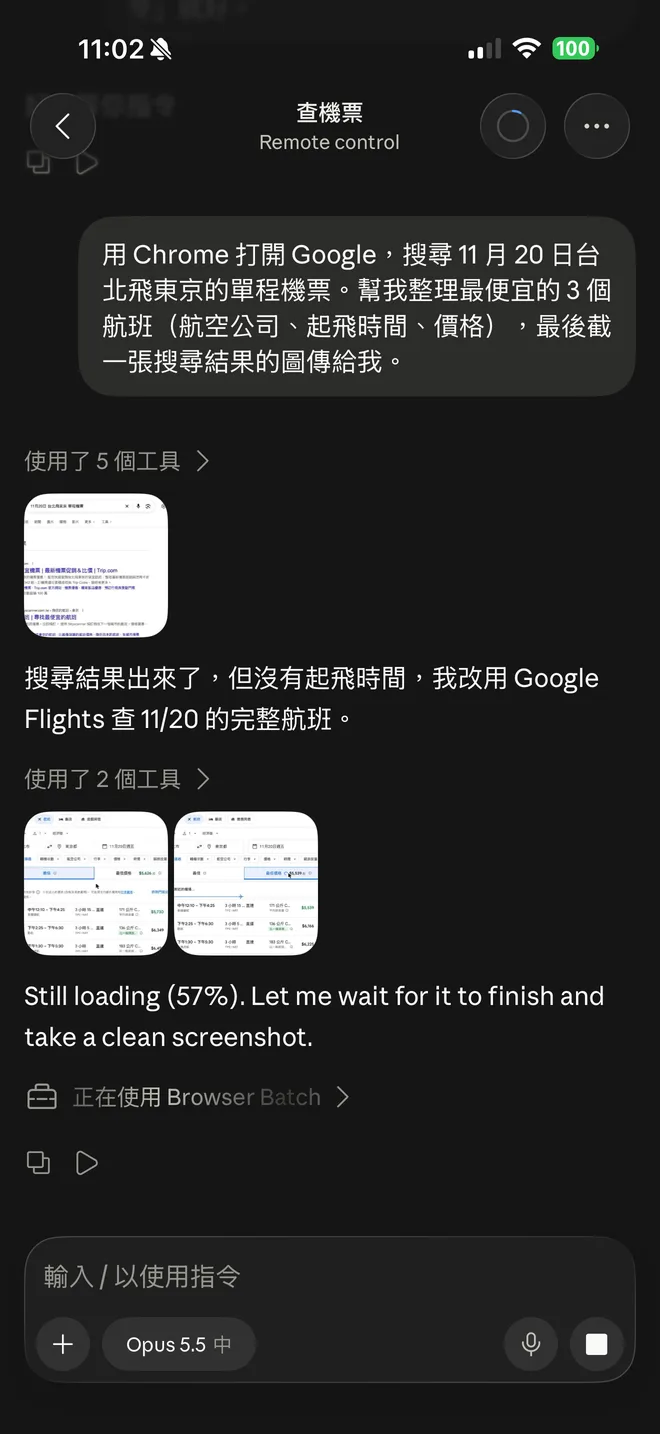
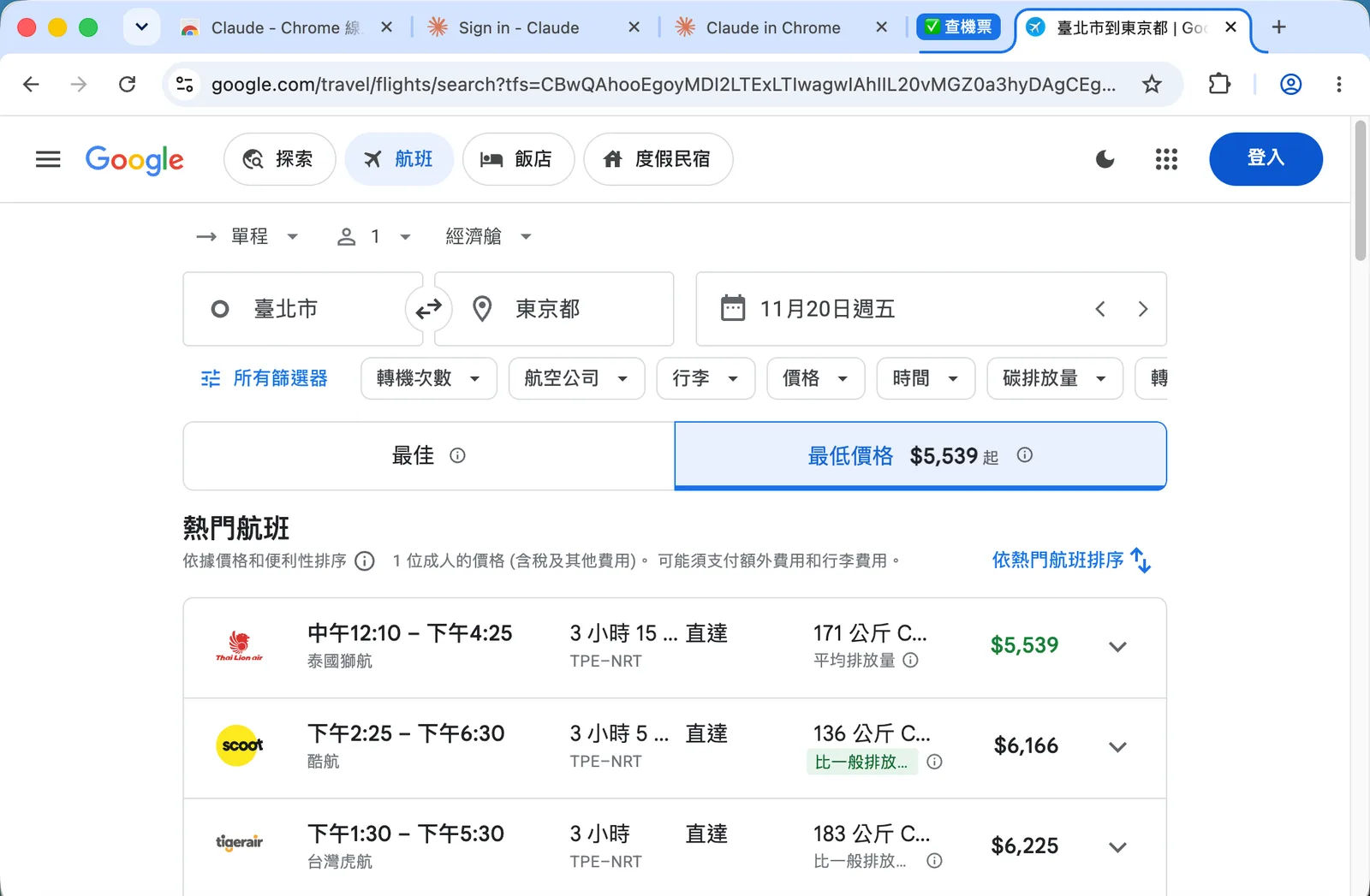
這次 Claude 先用 Google 搜尋,發現搜尋結果沒列起飛時間,就自己改到 Google 航班把 11 月 20 日的航班依價格排序。從送出到收到結果,大約一兩分鐘。
7. 結果傳回手機
查完之後,手機上會收到整理好的表格,跟一張搜尋結果的截圖:
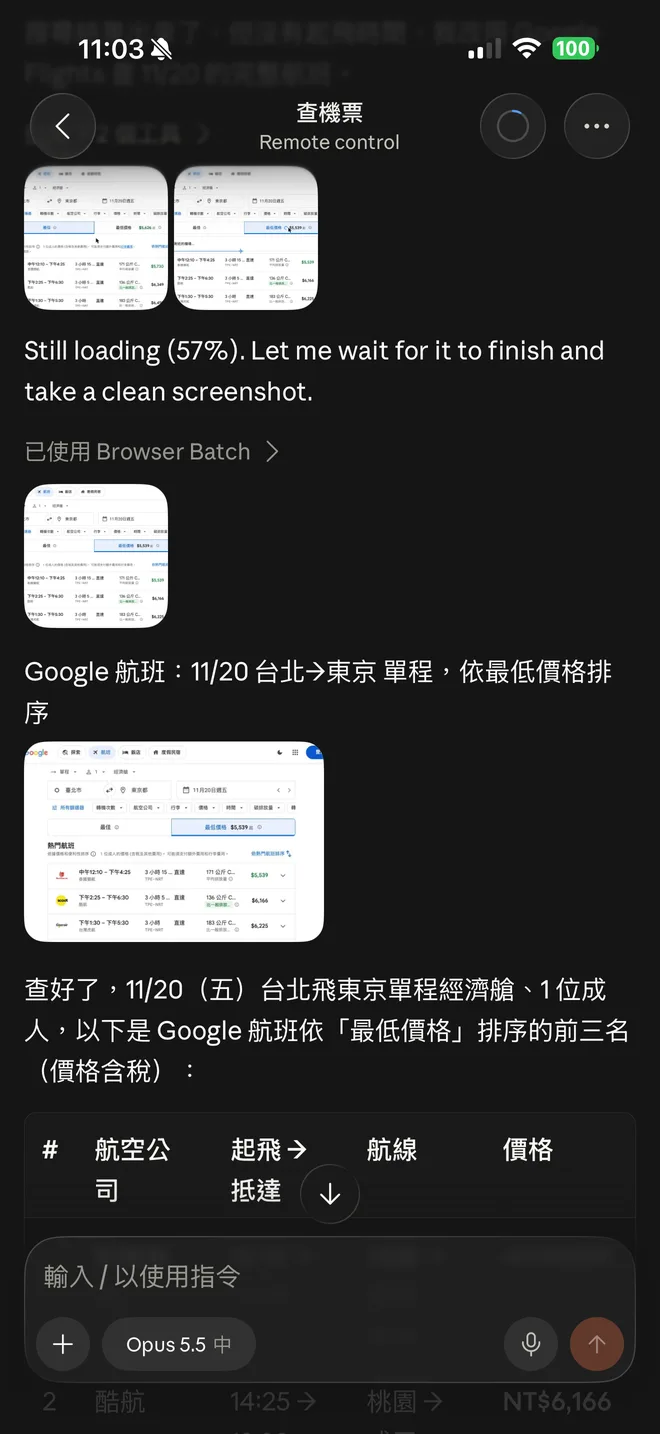
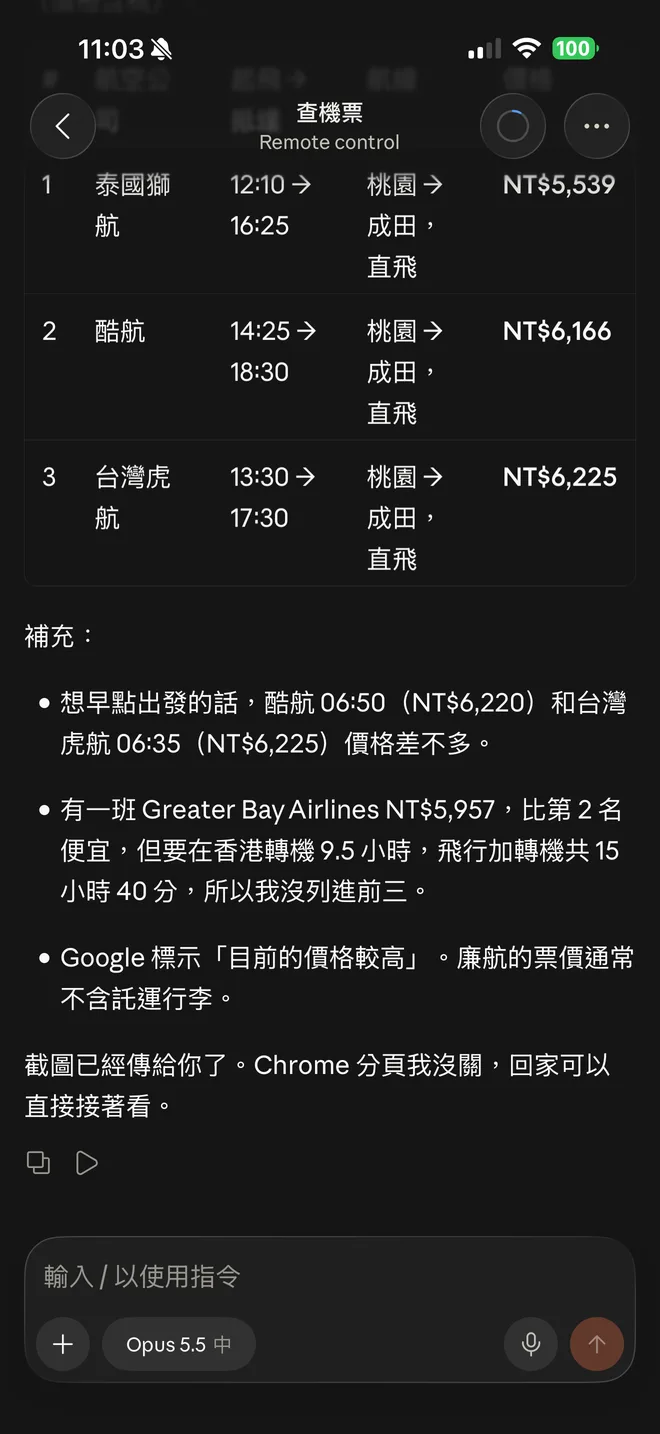
Claude 還會順便提醒你沒列進前三名的選項,例如「有一班更便宜,但要在香港轉機 9.5 小時」「廉航的票價通常不含託運行李」。截圖點開就能放大看。
回到電腦,Chrome 裡多了一個 Claude 開的分頁,它沒有關掉,你可以直接接著看、接著訂:
電腦上的 Claude Desktop 也有同一份結果:
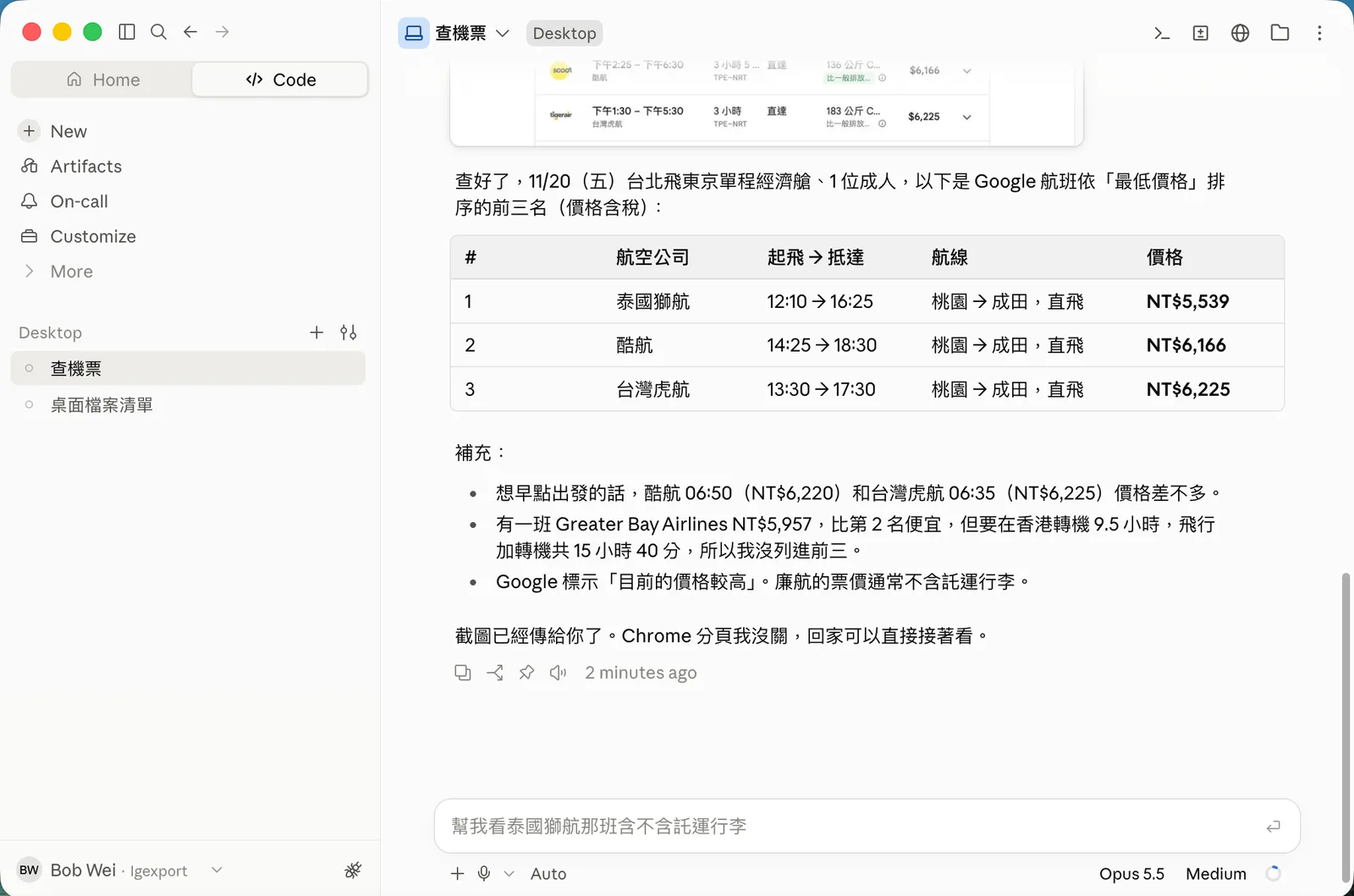
表格裡的價格是 2026 年 10 月 11 日查詢當下 Google 航班顯示的含稅價格,機票價格隨時會變,實際以訂票時為準。
電腦上可能跳出的視窗
Claude 操作 Chrome 時,macOS 偶爾會跳出詢問視窗,例如「Google Chrome 想要取用麥克風」。查機票用不到麥克風,按 不允許 就好:
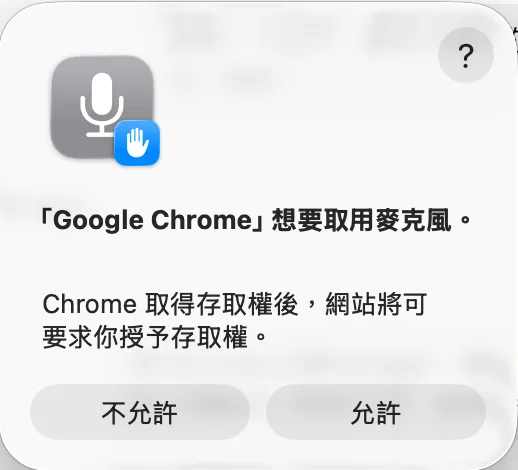
這類視窗只會出現在電腦上,手機看不到也按不到。我們實測時這個視窗一直沒人按,Claude 照樣把機票查完了。如果想要畫面乾淨,可以出門前先在電腦上叫 Claude 查一次,把會跳出來的視窗都處理掉。
常見問題
Claude 說找不到瀏覽器或擴充功能沒連上?
照順序檢查:
- 電腦上的 Chrome 有沒有開著?
- Chrome 擴充功能和 Claude Desktop 是不是登入同一個帳號、同一個組織?
- Claude Desktop 設定裡的 claude-in-chrome 是不是 Enabled(第 3 步)?
- 都沒問題的話,把 Chrome 和 Claude Desktop 都完全關掉再重開。
可以叫它直接幫我訂機票嗎?
不建議。Claude 遇到需要登入的頁面或驗證碼(CAPTCHA)時會停下來,請你自己處理;付款這類動作它也會先問你。你人在外面的時候,這些步驟都沒辦法用手機替它完成。比較順的用法是:讓 Claude 查價、比價、整理,回家再自己訂。
一定要用 Chrome 嗎?
不一定。Claude in Chrome 也支援 Microsoft Edge,以及 Brave、Arc、Vivaldi、Opera 這類以 Chromium 為基礎的瀏覽器。Safari 不支援。
Claude in Chrome 要付費嗎?
要。Claude in Chrome 只開放給付費方案:個人的 Pro、Max,或公司的 Team、Enterprise。免費帳號裝了擴充功能也用不了。
Claude in Chrome 安全嗎?會用到我 Chrome 裡登入的帳號嗎?
會用到。Claude in Chrome 用的是你電腦上那個 Chrome,你已經登入的網站(Gmail、Google 文件等)它都進得去。所以只讓它操作你信任的網站;查機票這種公開資訊,不需要任何登入。
它也有幾道安全設計:碰到登入頁和驗證碼會停下來請你處理,不會在沒問過你的情況下幫你付款或註冊帳號;你也可以在擴充功能的設定裡管理它能操作哪些網站。
除了查機票還能做什麼?
只要是你在 Chrome 裡能做的事,都可以試著用手機叫它做,例如:
用 Chrome 打開 Google 地圖,查從台北車站到松山機場搭捷運要多久
幫我上 Google 查明天東京的天氣,順便看一下要不要帶傘