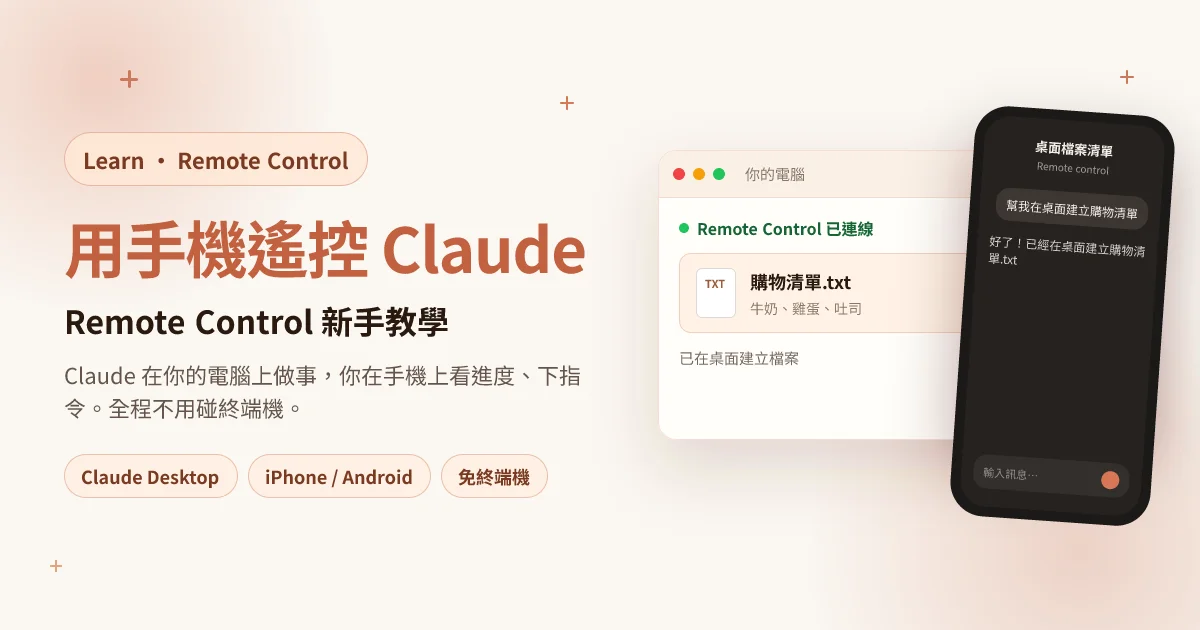
Claude Code 的 Remote Control(遠端控制)讓你用手機接手電腦上正在跑的 Claude。Claude 本身還是在你的電腦上做事,讀的是電腦裡的檔案、用的是電腦裝好的工具;手機只是一支遙控器,負責看進度、下指令。
最常見的用法:出門前在電腦上交代一件比較久的工作,路上用手機看它做到哪、補一句「這裡改一下」,回到家成果已經在電腦裡了。
網路上的 Remote Control 教學大多從終端機的 claude remote-control 指令開始。這篇從零開始,電腦端用 Claude Desktop,手機端用 iPhone 的 Claude App(Android 步驟一樣),全程不用打開終端機。
你需要的東西
- 一台 Mac,裝好 Claude Desktop(還沒裝的話,先照 Claude Code 教學 的第 1 步裝好)
- 一個 付費的 Claude 帳號:Pro、Max、Team、Enterprise 都可以,免費方案不支援
- 一支裝了 Claude App 的手機,登入跟電腦同一個帳號
如果你用的是公司的 Team / Enterprise 方案,還要先請管理員打開一個開關,下一節會講。個人 Pro / Max 方案可以直接跳到第 1 步。
0. (Team 方案才需要)請管理員打開 Remote Control
Team 和 Enterprise 方案預設是關的,要由組織的 Owner 打開。Owner 登入 claude.ai 後到 Organization settings → Claude Code,把 Remote Control 的開關打開:
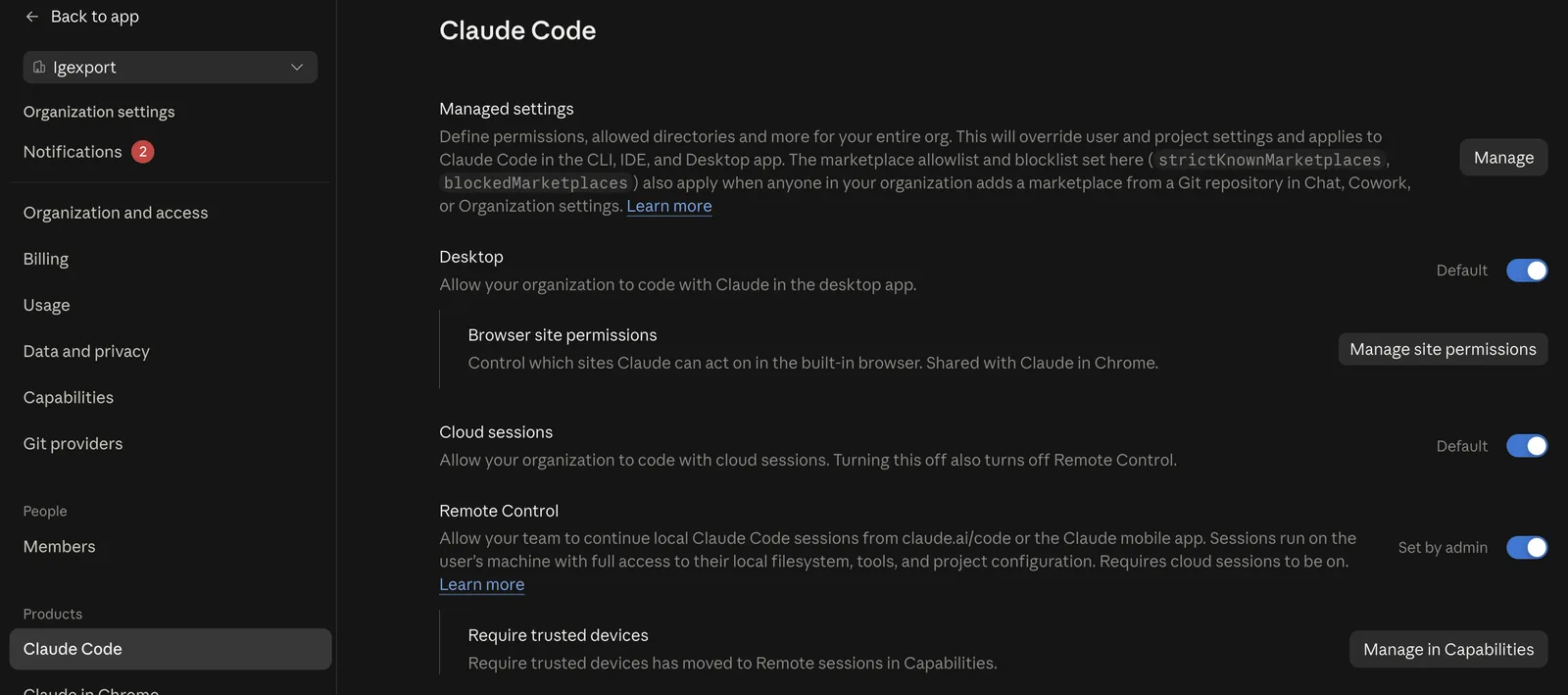
注意 Remote Control 上面那個 Cloud sessions 也要是開著的,關掉它會連 Remote Control 一起關掉。
1. 電腦:打開「Connect new sessions to Remote Control」
打開 Claude Desktop,點左下角自己的名字 → Settings → 左側選 Claude Code,往下捲到 Remote Control 這一區,把 Connect new sessions to Remote Control 打開:
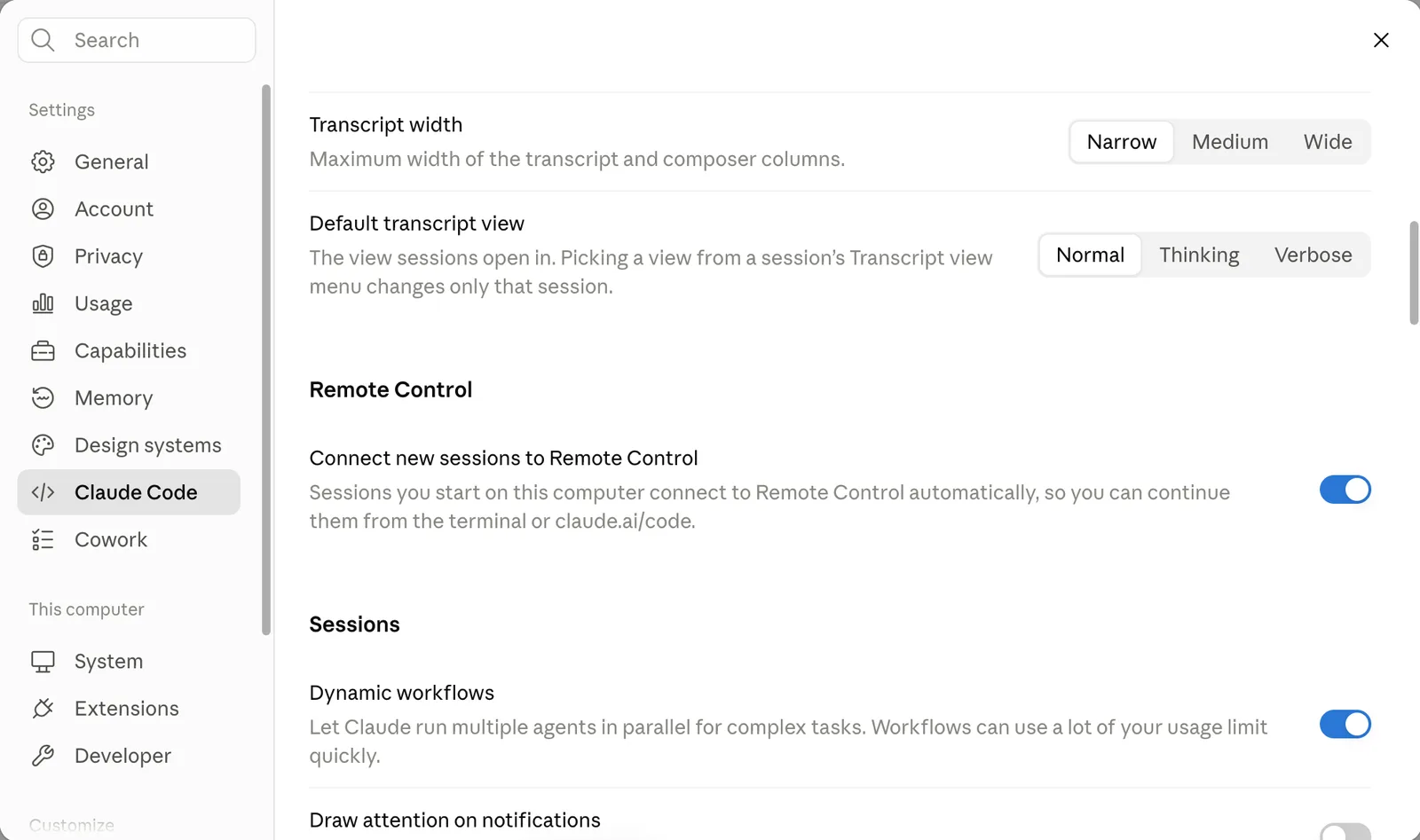
打開之後,你在這台電腦上新開的每一個工作階段都會自動接上遠端控制,手機就看得到。
找不到這個選項的話,在設定視窗左上角的搜尋框打 remote,點搜尋結果就會直接跳過去。
順便:讓電腦不要自己睡著
電腦一進入睡眠,手機那頭就會斷線。到同一個設定視窗的 System,把 Keep computer awake 打開,Claude 開著的時候電腦就不會自動睡著:
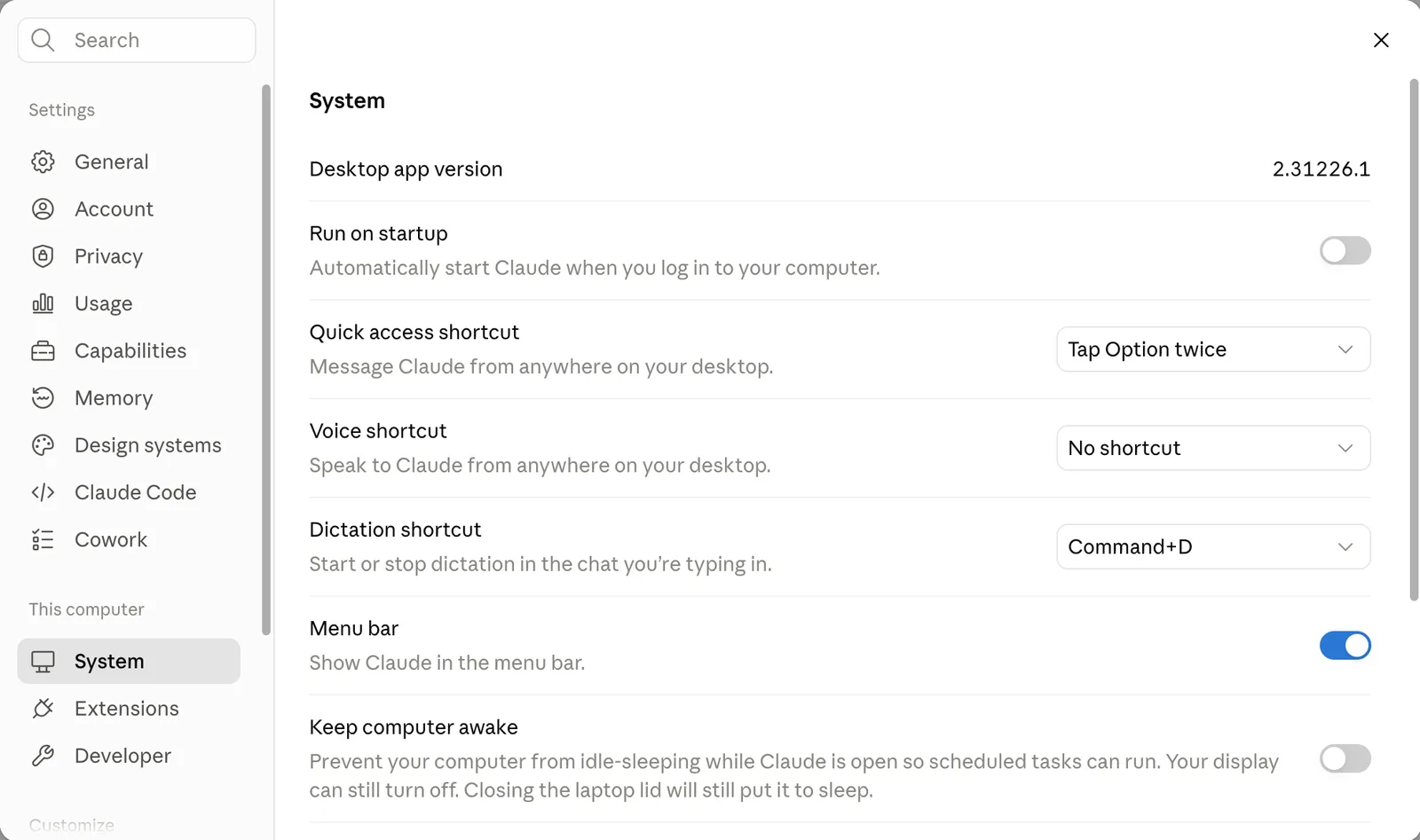
筆電闔上蓋子還是會睡,所以要遠端用的時候,蓋子打開、接上電源最保險。
2. 電腦:先把會跳出來的視窗處理掉
第一次用 Claude 在電腦上做事時,macOS 可能會跳出幾個詢問視窗。這些視窗只會出現在電腦螢幕上,手機上看不到,你人在外面就沒辦法按。所以出門前先在電腦前跑一次,把它們都按掉。
最常見的是這一個,Claude 需要用到 Apple 的開發者工具:
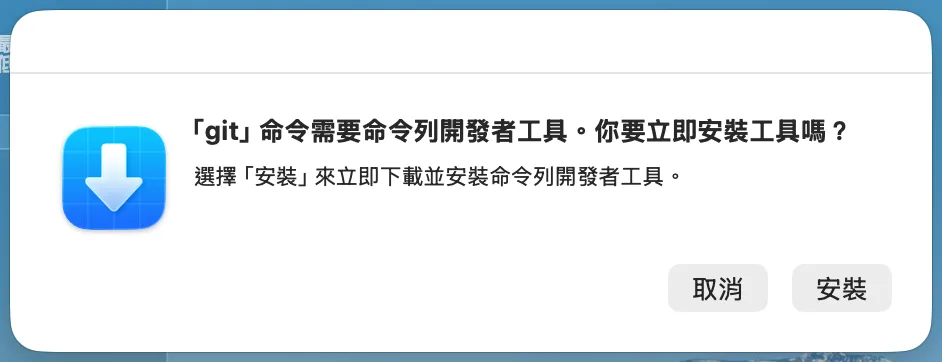
按 安裝 → 同意,等它下載完就好,只要裝一次。(Claude Code 教學 的 1A 已經裝過的人不會看到這個視窗。)
3. 電腦:開一個工作階段
在 Claude Desktop 上方切到 Code 分頁。輸入框上面有兩顆按鈕:Local 代表在這台電腦上跑,旁邊的 No folder 是要讓 Claude 在哪個資料夾工作。
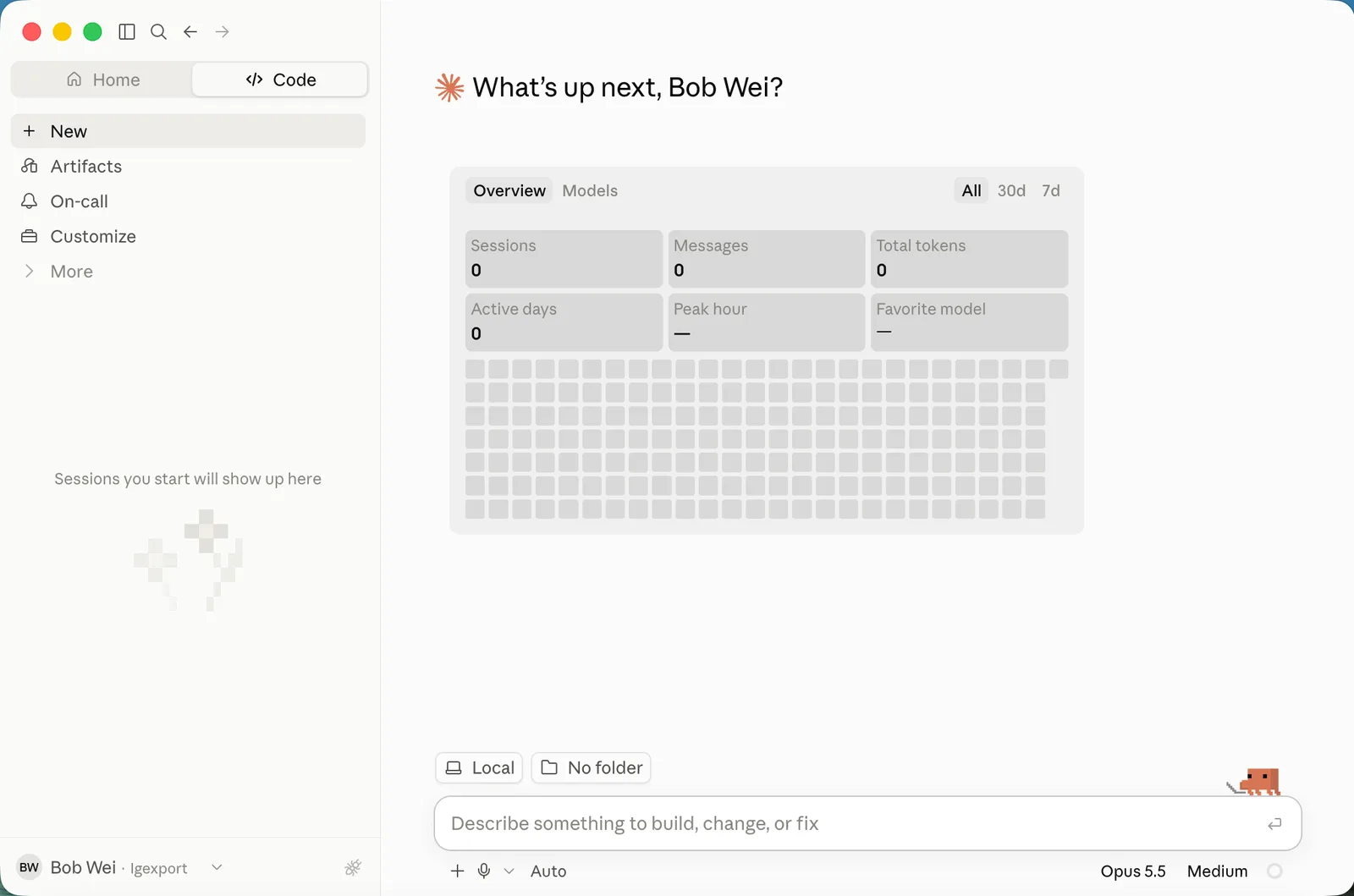
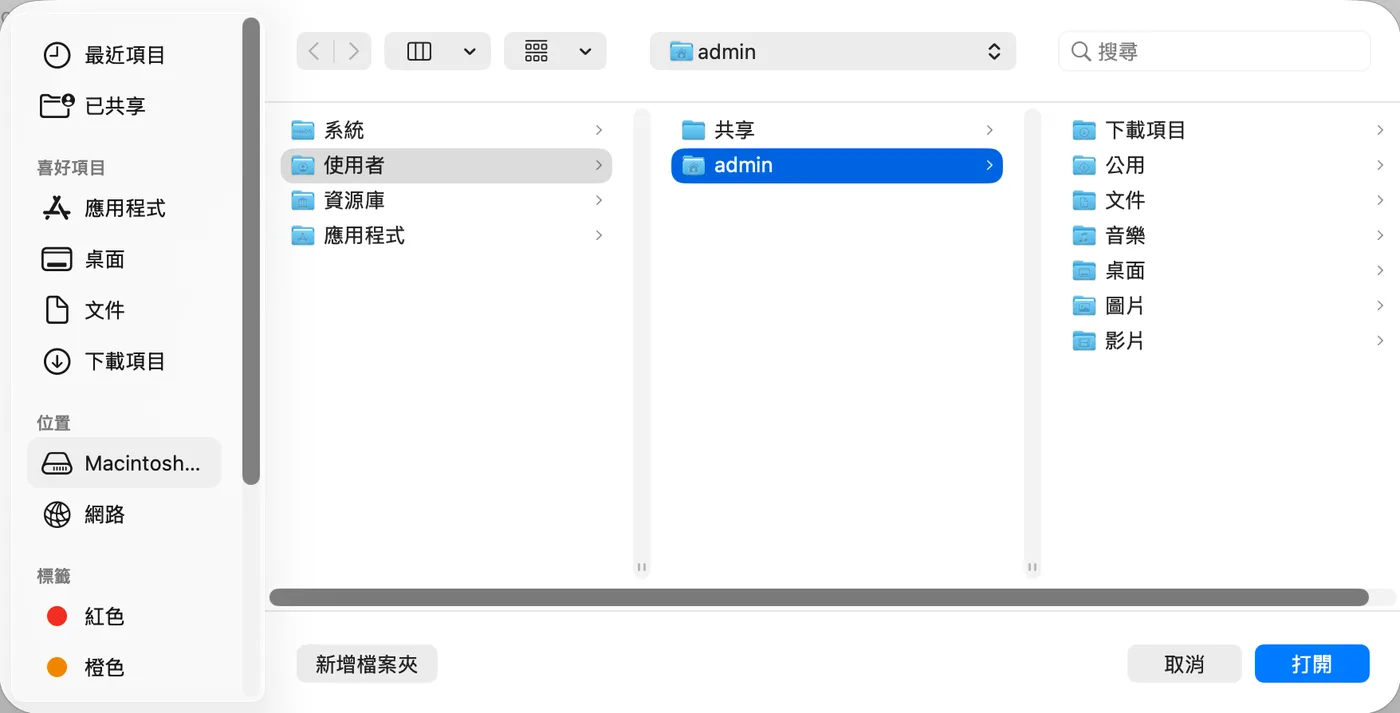
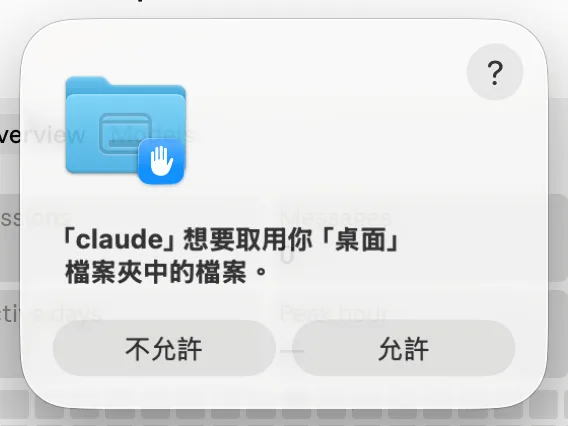
點 No folder → Open folder…,選一個資料夾。第一次練習選「桌面」最直觀,等一下從手機叫 Claude 建的檔案會直接出現在桌面上:
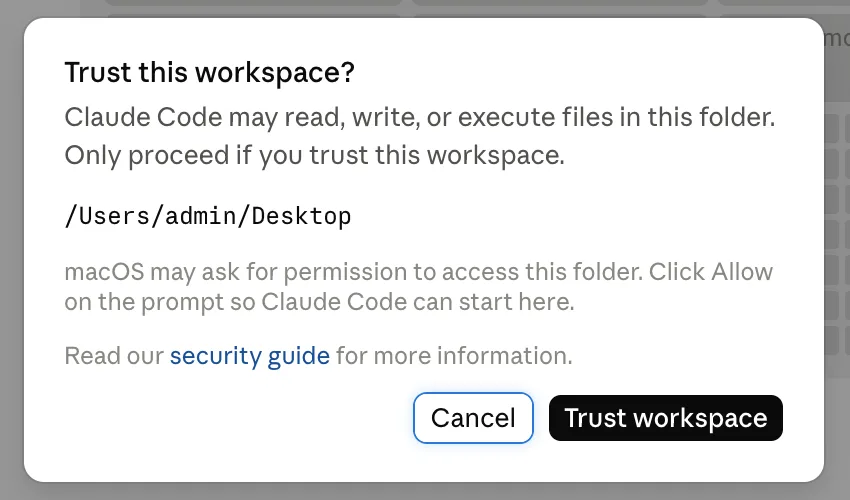
接著會連續跳出兩個確認視窗,都按同意:
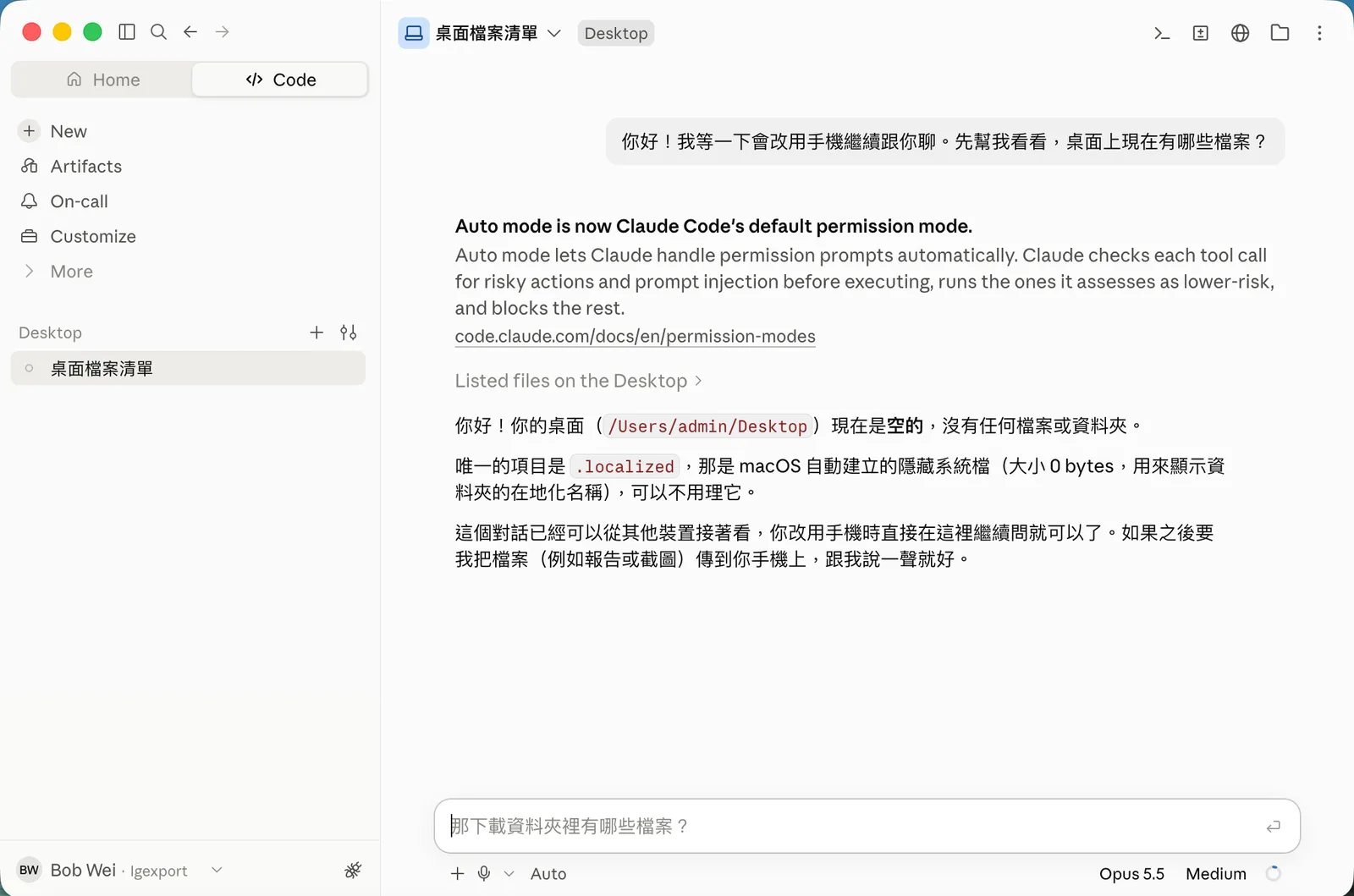
最後在輸入框打一句話送出,工作階段就開好了。例如:
你好!我等一下會改用手機繼續跟你聊。先幫我看看,桌面上現在有哪些檔案?
4. 手機:安裝 Claude App 並登入
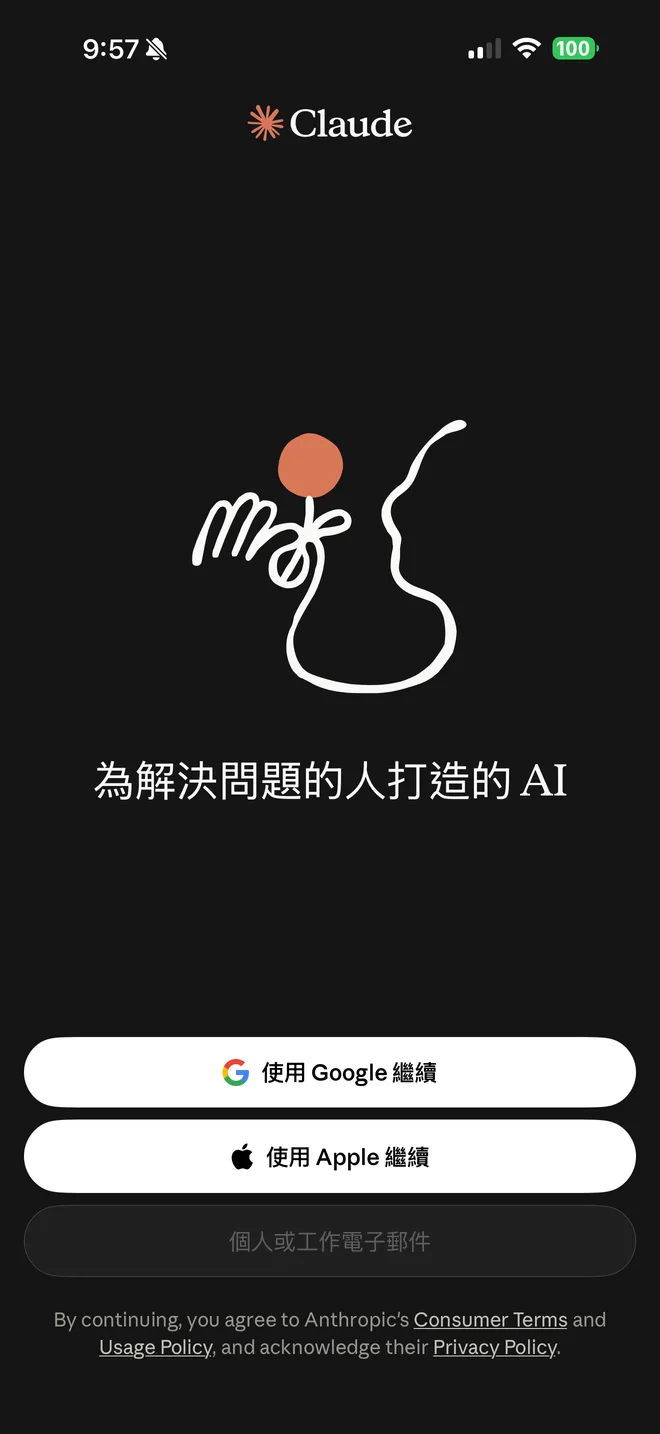
在 App Store 搜尋 Claude,或直接點下面的按鈕:
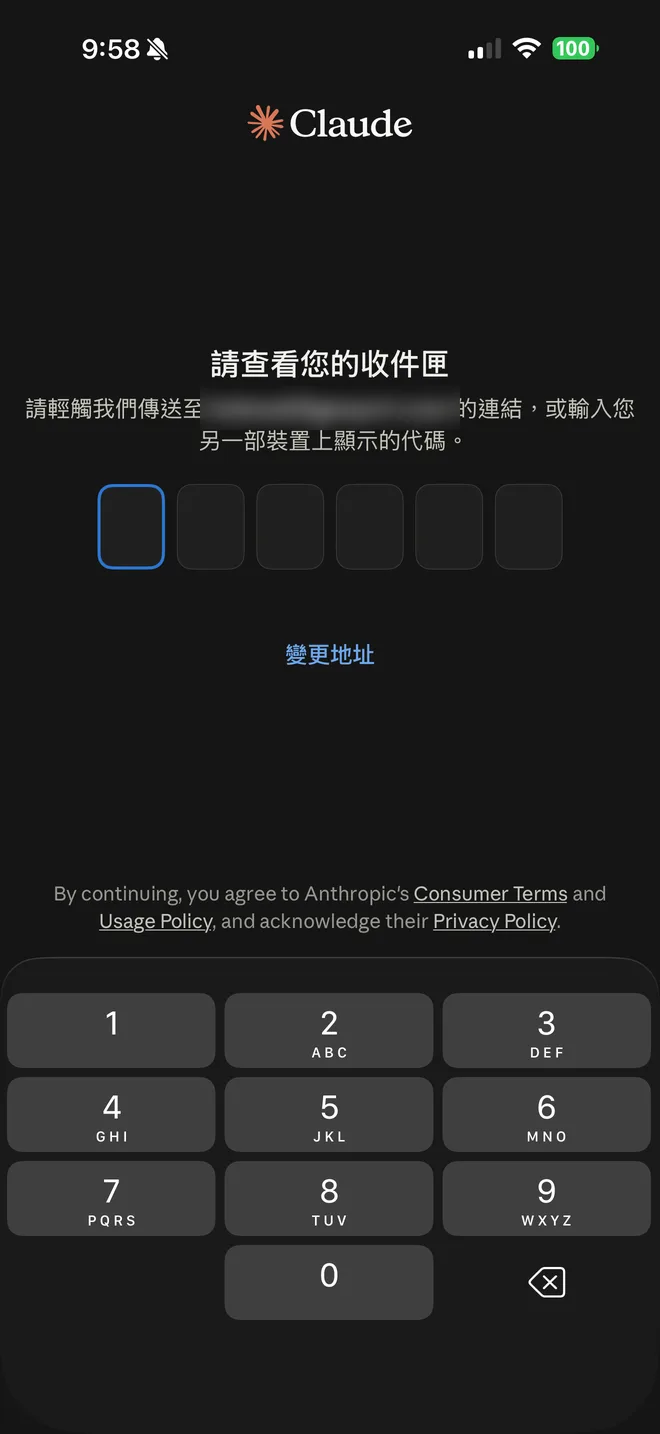
打開 App,用跟電腦一樣的帳號登入。用 email 登入的話,在最下面輸入 email 按箭頭:
接著到手機的信箱,點 Claude 寄來的登入信裡的連結,就會自動跳回 App 登入完成:
第一次打開時,iPhone 可能會先問要不要分享你的「年齡範圍」,按 繼續(Continue) → 分享年齡範圍(Share Age Range) 就好,它只會告訴 App 你已經成年,不會分享生日。
Team 方案注意:同一個 email 有時候會同時有「個人」和「團隊」兩個組織。登入後點左下角的頭像進設定,確認最上面勾選的是你們公司的組織,不然會看不到電腦上的工作階段。
5. 手機:找到電腦上的工作階段
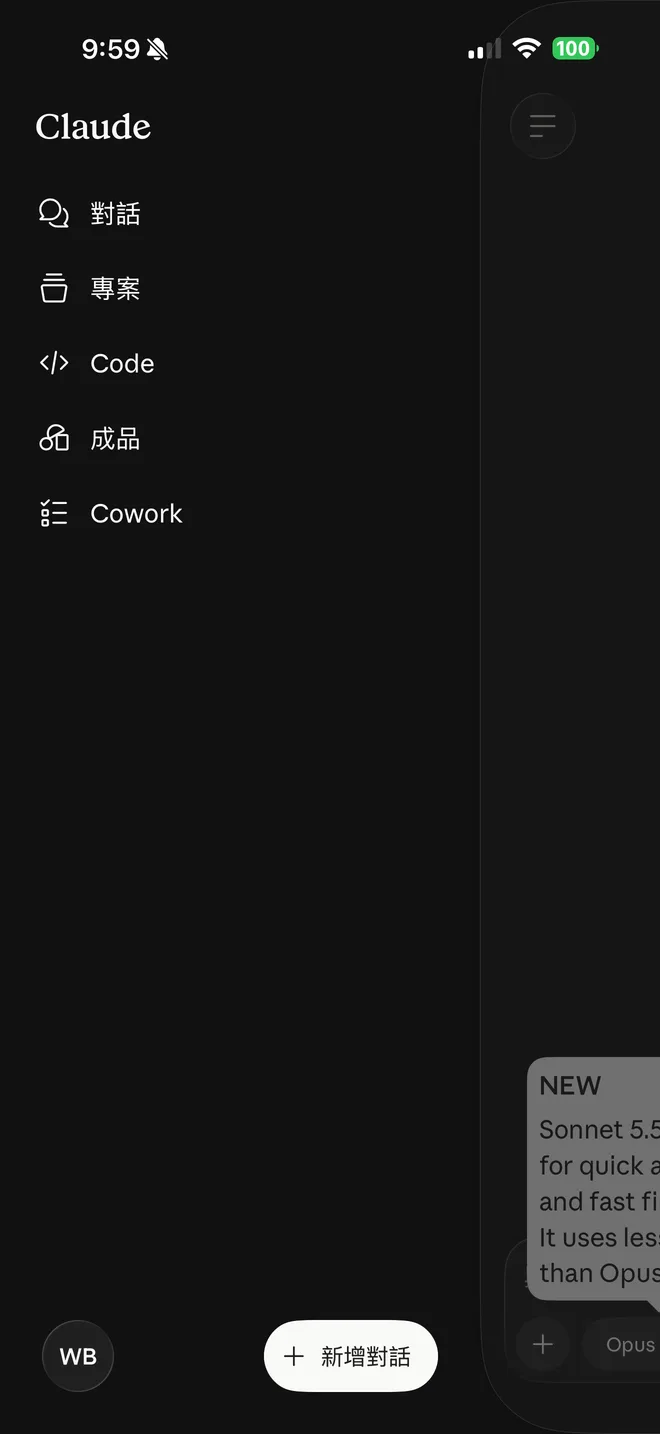
點左上角的選單,選 Code:
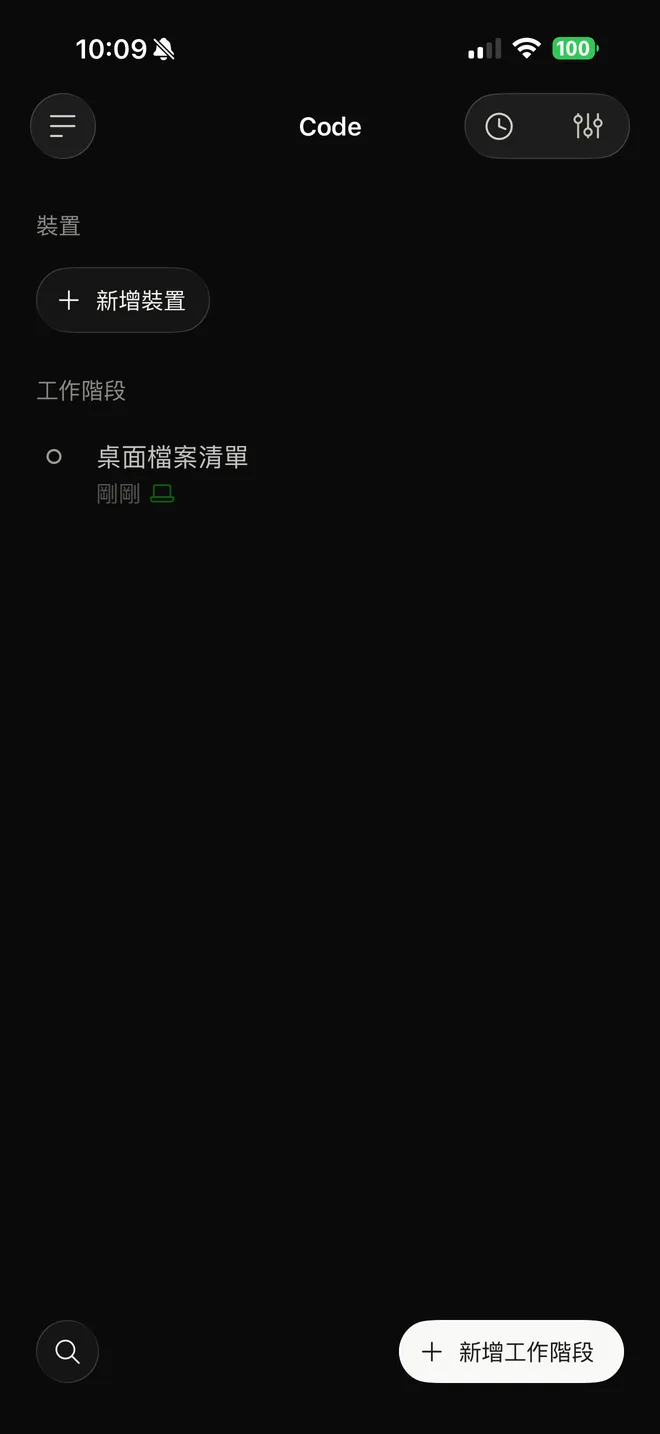
「工作階段」底下會看到剛剛在電腦上開的那一個,名稱旁邊的綠色電腦圖示代表電腦在線上:
點進去,標題下方會寫 Remote control,剛剛在電腦上的對話全部都在:
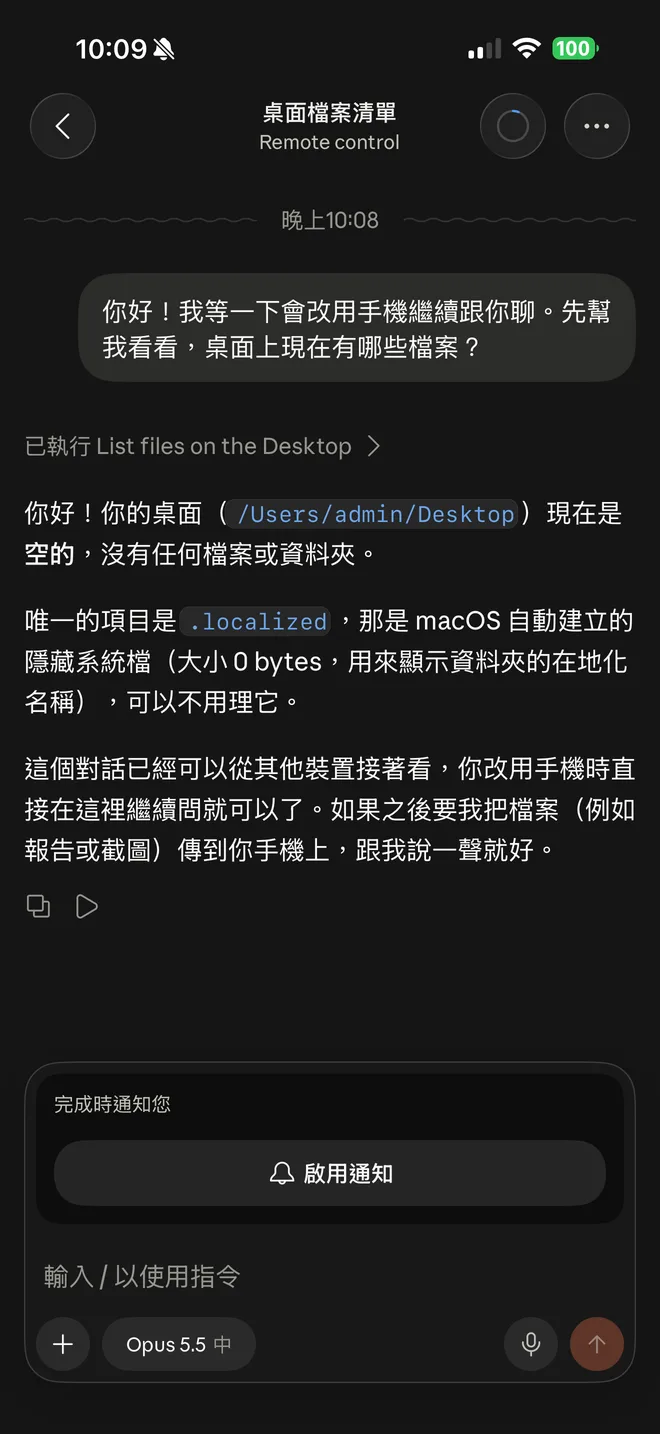
建議順手按一下 啟用通知。之後 Claude 做完事、或卡在需要你回答的地方,手機會跳通知,不用一直盯著。
6. 從手機下指令
在手機的輸入框打字,就跟平常聊天一樣:
幫我在桌面建立一個「購物清單.txt」,內容寫:牛奶、雞蛋、吐司
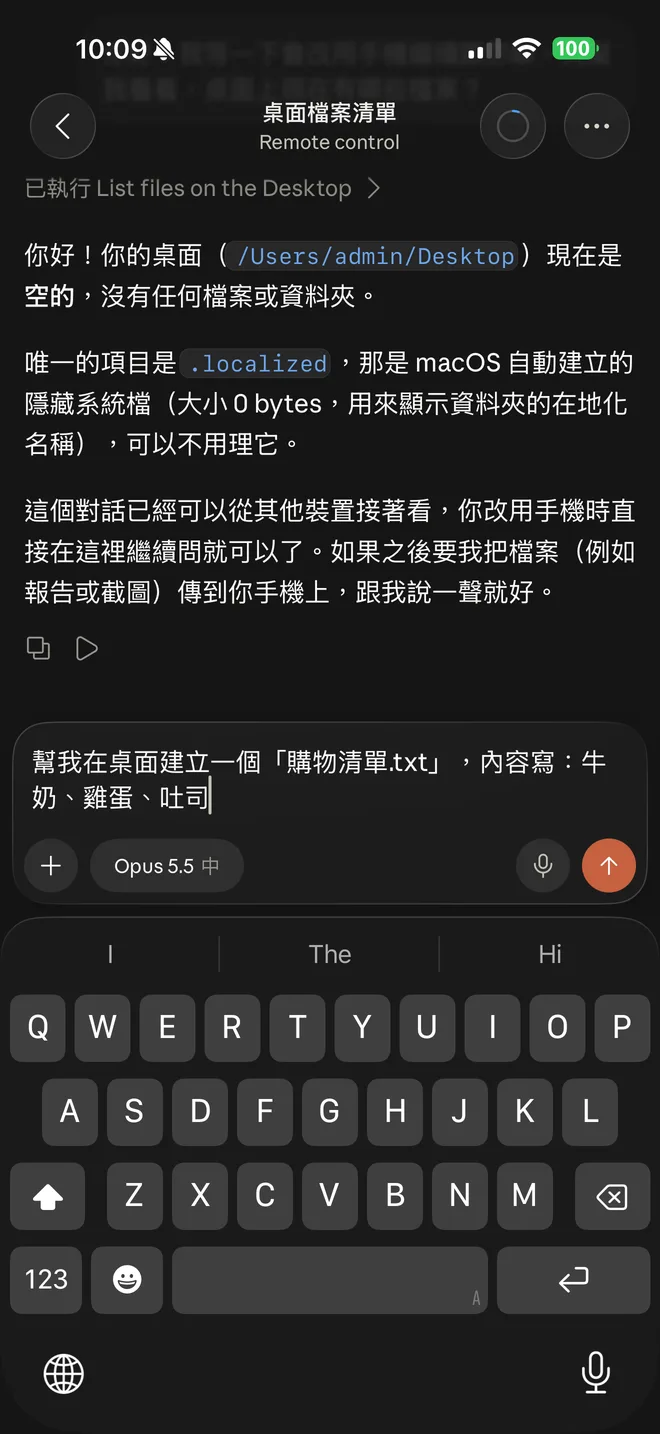
Claude 會在你的電腦上把檔案建好,手機上同時看得到它做了什麼:
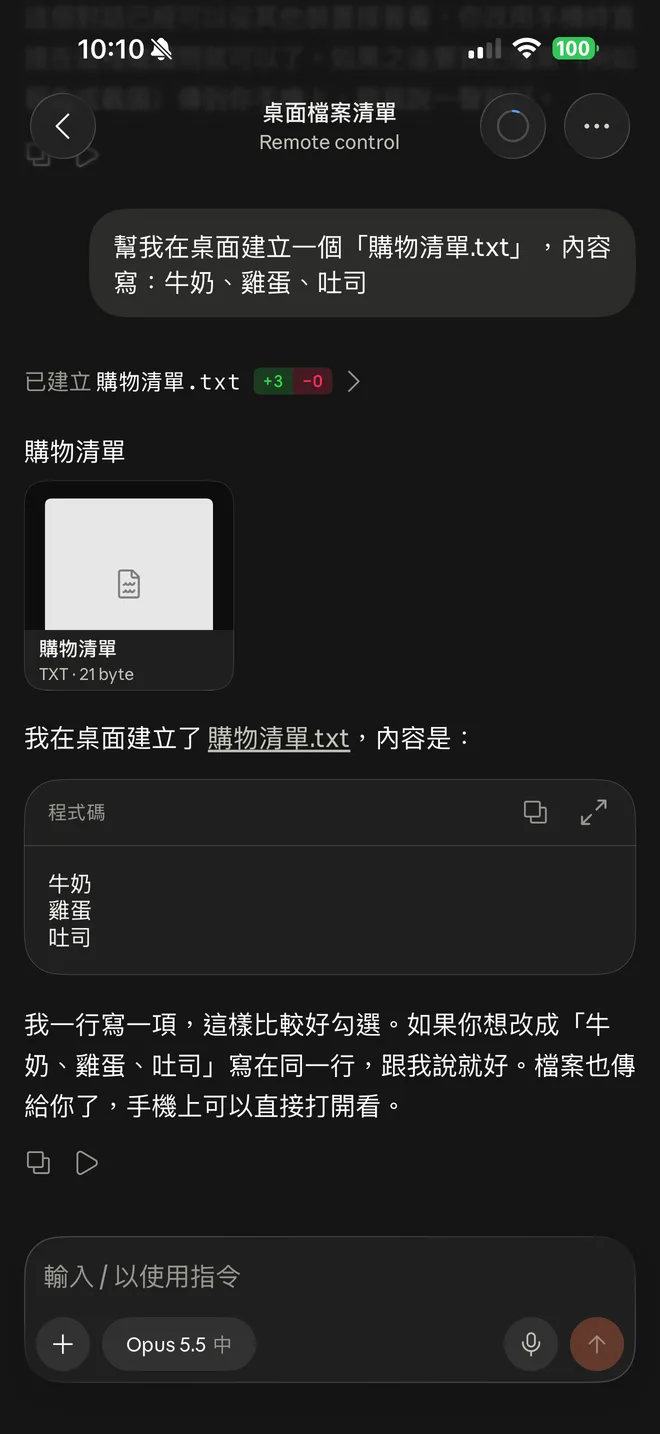
回到電腦一看,桌面上真的多了一個檔案:

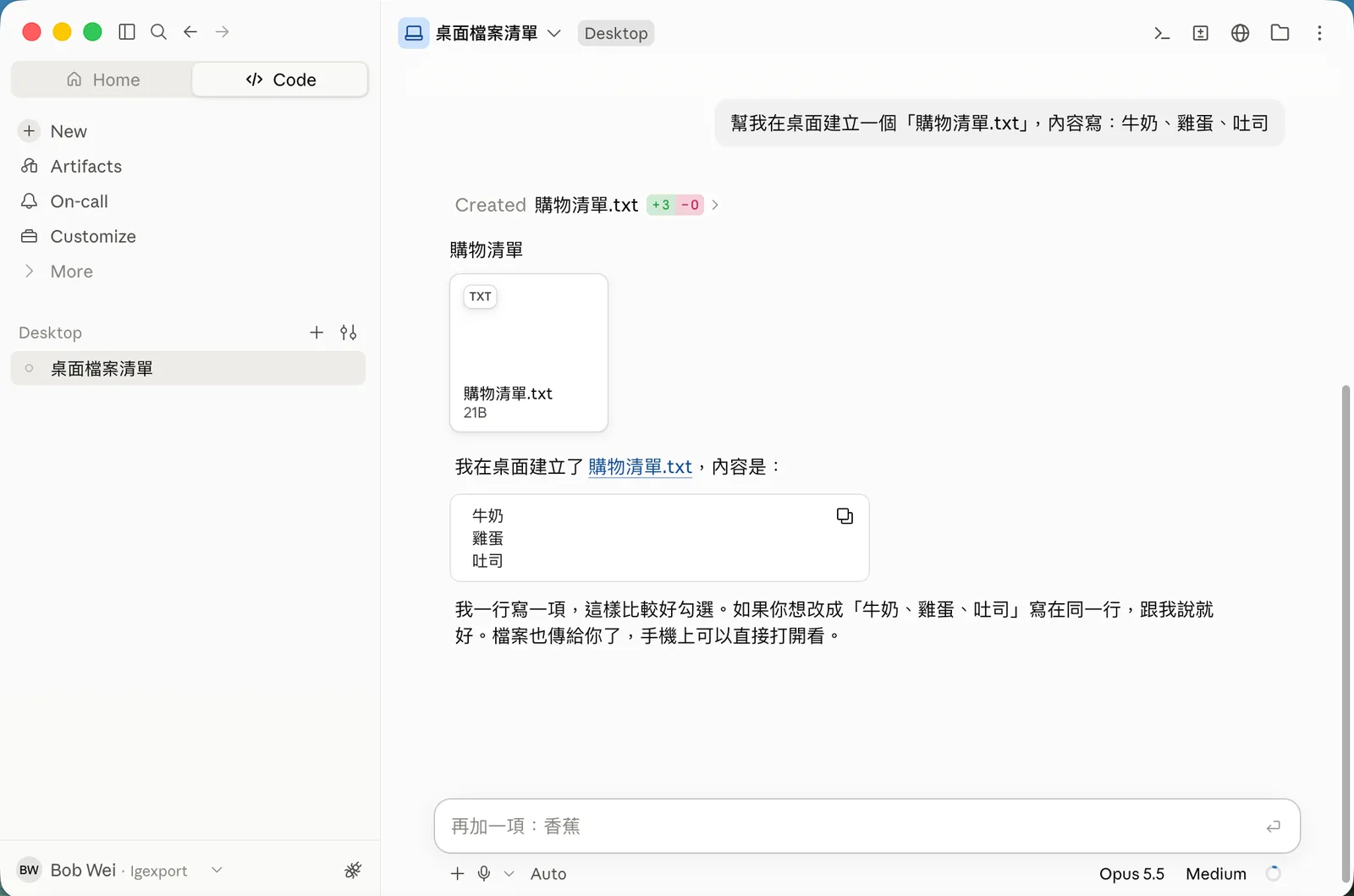
電腦上的 Claude Desktop 也同步顯示同一段對話。你可以在手機和電腦之間隨時切換,哪邊方便就在哪邊打字:
常見問題
手機上看不到電腦的工作階段?
照順序檢查:
- 手機和電腦是不是登入同一個帳號?Team 方案還要確認是同一個組織。
- 電腦上的 Claude Desktop 有沒有開著?
- 「Connect new sessions to Remote Control」是在開工作階段之前就打開的嗎?這個開關只影響之後新開的工作階段。之前開的,在那個工作階段的輸入框打
/rc送出,就會接上。 - Team 方案:管理員有沒有打開 Remote Control(第 0 步)?
可以直接從手機開一個新的工作階段嗎?
在 Remote Control 裡不行。手機 Code 頁面右下角的「新增工作階段」開的是雲端的工作階段,跑在 Anthropic 的伺服器上,不是你的電腦,看不到你電腦裡的檔案。要讓 Claude 在你電腦上做事,工作階段要從電腦的 Claude Desktop 開。
手機上「新增裝置」教的 claude rc 是用終端機讓電腦隨時待命、可以從手機開新工作階段的進階做法,不熟終端機的話先不用管它。
如果你是個人的 Pro 或 Max 方案,還有另一條路:Dispatch,見下一題。
Remote Control 和 Dispatch 差在哪?
兩個都是「人在外面、用手機叫電腦上的 Claude 做事」,差別在起點:
| Remote Control | Dispatch | |
|---|---|---|
| 怎麼用 | 接手電腦上已經開好的工作階段,從手機繼續對話 | 從手機傳一件新任務,Claude 自己決定怎麼做,需要寫程式時會在電腦上開一個 Code 工作階段 |
| 在哪裡 | Claude Desktop 的 Code 分頁 | Claude Desktop 的 Cowork 分頁 |
| 方案 | Pro、Max、Team、Enterprise | 只有 Pro、Max(Team、Enterprise 不能用) |
我們這篇是用 Team 方案實測的,所以只有 Remote Control。Dispatch 要先把手機 App 和 Claude Desktop 配對,步驟見 Anthropic 的 Dispatch 說明。
會用終端機的話,怎麼開 Remote Control?
在專案資料夾裡執行 claude remote-control,電腦會進入待命狀態,手機的 Claude App 或 claude.ai/code 就連得上;已經在跑的 Claude Code 工作階段裡,輸入 /remote-control(或簡寫 /rc)也可以。細節見 Claude Code 官方文件。
電腦一定要開著嗎?
要。Claude 是在你的電腦上做事,電腦關機、睡眠,或 Claude Desktop 被關掉,手機那邊就會顯示離線。電腦睡醒或網路恢復後會自動連回去;如果是 Claude Desktop 被關掉,重新打開後點回那個工作階段,就會再接上手機,對話不會不見。
免費方案可以用嗎?
不行。Remote Control 只開放給 Pro、Max、Team、Enterprise 方案。
這樣安全嗎?別人看得到我的電腦嗎?
只有登入你帳號的裝置看得到你的工作階段。Claude 執行指令、建立和修改檔案,都是在你自己的電腦上進行;對話內容則跟平常用 Claude 一樣,會經過 Anthropic 的伺服器。如果想再多一層保護,可以打開「Require trusted devices」,規定只有驗證過的裝置能遠端控制:Pro / Max 方案在自己的帳號設定裡開,Team / Enterprise 方案由管理員替整個組織開。
下一步
手機能遙控電腦上的 Claude 之後,可以再讓它幫你操作瀏覽器:
- Claude in Chrome 教學:用手機叫 Claude 開 Chrome 幫你查機票
- 還沒裝過 Claude Code 的話,先看 Claude Code 教學:新手從安裝到做出第一個網站